InShot im Praxistest: Warum der richtige Zuschnitt Videos besser macht

Ein gutes Handyvideo scheitert erstaunlich oft nicht am Bild, sondern daran, dass es im falschen Format landet. Der Ausschnitt sitzt für eine Story nicht, im quadratischen Beitrag fehlt plötzlich das Motiv, und beim Wechsel von Hochkant zu Querformat wirkt alles verloren. Genau an dieser unspektakulären Stelle verdient sich InShot - video bearbeiten seinen Platz auf dem Smartphone: Die App macht das Anpassen des Bildausschnitts so direkt, dass es sich eher wie eine kleine Korrektur als wie ein eigener Arbeitsschritt anfühlt.
Das klingt schlicht, ist aber ein sinnvoller Schwerpunkt. InShot kann schneiden, Musik ergänzen, Text einblenden und Übergänge setzen. Doch wer regelmäßig Clips für unterschiedliche Plattformen oder private Anlässe vorbereitet, merkt schnell: Der Zuschnitt entscheidet oft darüber, ob ein Video sorgfältig wirkt oder wie ein hastig weitergeleiteter Rohclip. In meinem Test war gerade diese alltägliche Bearbeitung die Funktion, zu der ich am verlässlichsten zurückkehrte.

InShot - video bearbeiten
InShot Video Editor4,8Fotografie
Weitere Apps rund um InShot - video bearbeiten ansehen


Ein Formatwechsel ohne Neustart
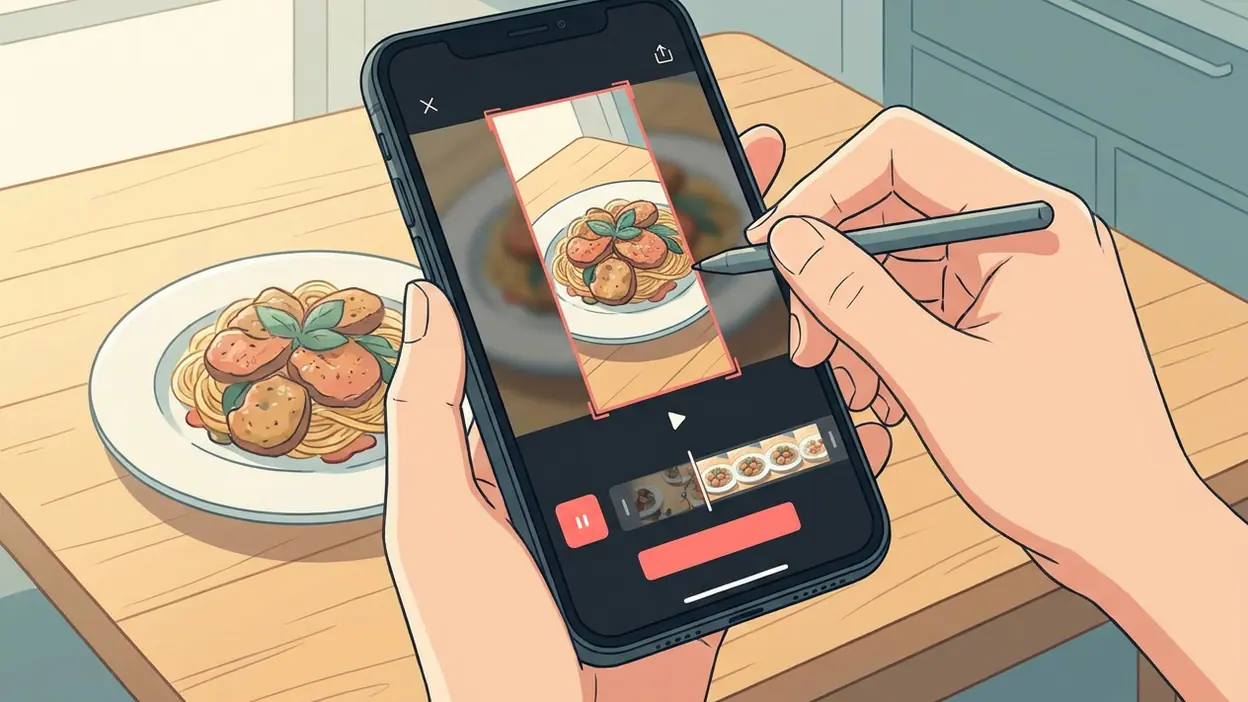
InShot öffnet ein Projekt in einer übersichtlichen Bearbeitungsansicht. Das Video liegt auf der Zeitleiste, die Vorschau zeigt den aktuellen Ausschnitt, und über die Formatwahl lässt sich das Seitenverhältnis ändern. Statt den Clip dafür neu anzulegen, kann ich zwischen gängigen Formen wechseln und anschließend entscheiden, wie das Bild in den verfügbaren Raum passt.
Der praktische Kniff steckt in den Optionen für den freien Platz rund um das Bild. Je nach Material kann der Hintergrund unscharf erscheinen, eine Farbe aufnehmen oder schlicht leer bleiben. So muss ein ursprünglich hochkant aufgenommenes Video nicht zwangsläufig mit auffälligen schwarzen Balken enden, wenn es in einem breiteren Rahmen gezeigt werden soll. Ebenso kann ein Querformatclip für eine schmale Ansicht angepasst werden, ohne den Eindruck zu erwecken, die App habe das Bild einfach abgeschnitten und fertig.
Das ist keine automatische Bildgestaltung, die jedes Motiv selbstständig perfekt platziert. InShot gibt mir vielmehr eine gut erreichbare Auswahl und lässt mich den Ausschnitt im Vorschaufenster verschieben und vergrößern. Für Gesichter, Produkte oder ein wichtiges Detail am Bildrand ist diese direkte Kontrolle entscheidend. Ich sehe sofort, was beim Formatwechsel verloren geht und kann die Bildfläche neu gewichten, bevor ich exportiere.
Auch die Verbindung zur übrigen Bearbeitung ist wichtig. Der Zuschnitt ist kein isoliertes Werkzeug in einem komplizierten Untermenü, sondern Teil eines Ablaufs, in dem sich Clips, Musik und Beschriftungen gemeinsam prüfen lassen. Ändere ich das Format, fällt deshalb früh auf, ob ein Titel zu nah am Rand sitzt oder ein Motiv in der neuen Form untergeht. Der Blick auf das fertige Ergebnis bleibt nah an der Bearbeitung.
Warum ein paar Ränder über den Eindruck entscheiden
Seitenverhältnisse klingen nach Technik. In der Nutzung sind sie eine Frage der Aufmerksamkeit: Was soll im Bild bleiben, und was darf verschwinden? Bei einem Familienclip kann der Gesichtsausdruck wichtiger sein als der Hintergrund. Bei einem Gericht zählt vielleicht die Hand, die das Essen anrichtet. Ein unbedachter Zuschnitt kann genau das entfernen, was den Moment verständlich macht.
Als Nächstes lesenswert

Candy Crush Saga im Vergleich: Der klare Spielrhythmus hat seinen Preis

Discord bringt Gespräche, Sprachrunden und Pläne an einen Ort
Mehr aus unserer Nachrichtenredaktion
Alle ansehen


Darum ist die Formatwahl mehr als eine kosmetische Anpassung. Sie zwingt dazu, ein Video für seinen tatsächlichen Betrachtungsort zu denken. Ein Clip, der auf dem eigenen Bildschirm überzeugend aussieht, kann in einer anderen Ansicht beengt oder leer wirken. InShot macht diesen Zielkonflikt sichtbar, ohne daraus eine Lektion über Bildgestaltung zu machen. Die Vorschau und die einfache Verschiebung des Bildes reichen oft, um eine bessere Entscheidung zu treffen.
Besonders nützlich fand ich, dass der freie Raum nicht zwangsläufig wie ein Fehler behandelt wird. Ein unscharfer Hintergrund kann die Fläche auffüllen, ohne das Hauptmotiv zu duplizieren oder den Clip zu beschneiden. Das wirkt nicht immer elegant, aber bei beiläufigen Aufnahmen oft deutlich angenehmer als harte Balken. Wer es ruhiger mag, kann eine schlichte Fläche vorziehen. Die richtige Wahl hängt vom Clip ab, und die App lässt diesen Unterschied zu.
Der stärkste Einsatz: ein Clip, mehrere Ziele
Der beste Anwendungsfall ist nicht ein kunstvoll inszenierter Kurzfilm, sondern Material, das bereits existiert und an mehreren Orten funktionieren soll. Ich nehme etwa einen kurzen Clip im Hochformat auf, möchte ihn später aber auch in einer breiteren Präsentation oder in einem quadratischen Beitrag verwenden. InShot macht daraus keinen perfekten Ersatz für eine neue Aufnahme, aber es verkürzt den Weg zu einer brauchbaren Fassung erheblich.
Der Ablauf bleibt angenehm konkret: Projekt öffnen, Format wählen, Motiv in der Vorschau ausrichten, den Umgang mit den freien Flächen festlegen und das Ergebnis prüfen. Danach kann ich noch Anfang und Ende kürzen oder eine Beschriftung ergänzen. Gerade bei einem spontanen Ausflugsvideo oder einem kleinen Produktclip ist das wertvoll. Ich muss nicht erst eine große Schnittumgebung beherrschen, nur um einen passenden Ausschnitt zu erhalten.
Die Grenze zeigt sich, wenn die Aufnahme für den neuen Rahmen schlicht zu wenig Bildinformation enthält. Ein enger Hochkantclip lässt sich nicht ohne Weiteres in eine überzeugende breite Einstellung verwandeln. Man kann das Motiv verschieben und den Hintergrund gestalten, aber keine fehlende Umgebung herbeizaubern. Bei einem schnellen Social-Media-Beitrag reicht die Lösung oft; für eine sorgfältig produzierte Kampagne wäre es besser, das Material von Anfang an in mehreren Perspektiven aufzunehmen.
Eine kleine Funktion, die das Verhalten verändert
Weil der Formatwechsel wenig Aufwand kostet, wird er nicht mehr so leicht auf später verschoben. Das klingt unscheinbar, verändert aber den Umgang mit der eigenen Mediensammlung. Statt einen Clip nur deshalb zu verwerfen, weil er nicht zur vorgesehenen Ansicht passt, probiere ich den Ausschnitt aus und prüfe, ob der Inhalt trotzdem trägt. Die App senkt die Schwelle zwischen „aufgenommen“ und „vorzeigbar“.
Das macht InShot nicht automatisch zu einer Gewohnheit für jeden. Wer nur gelegentlich ein Video verschickt, braucht vermutlich kaum mehr als die Bearbeitungsmöglichkeiten, die das Betriebssystem bereits mitbringt. Wer dagegen immer wieder kurze Clips vorbereitet, erkennt den Vorteil darin, dass kleine Korrekturen nicht zu einem eigenen Projekt ausarten. Weniger Reibung zwischen Aufnahme und Veröffentlichung ist hier die eigentliche Leistung.
Die Gestaltung unterstützt diesen flüssigen Ablauf. Die Vorschau gibt dem Bild Vorrang, während die Werkzeugauswahl klar genug bleibt, um den nächsten Schritt zu finden. Für eine mobile App ist das wichtig: Auf einem kleinen Bildschirm möchte ich nicht erst mehrere Ebenen von Menüs durchsuchen, nur um einen Bildrand zu korrigieren. InShot hält die Rückmeldung direkt am Ergebnis. Ich kann eine Änderung sehen, statt mich auf abstrakte Einstellungen verlassen zu müssen.
Auch die Freiheit, mit dem Ausschnitt selbst zu arbeiten, ist eine gute Entscheidung. Eine vollautomatische Anpassung wäre zwar bequemer, könnte aber ausgerechnet das wichtige Detail abschneiden. InShot setzt auf eine Mischung aus schnellen Vorgaben und manueller Kontrolle. Das ist weniger spektakulär als eine vermeintlich intelligente Automatik, im Alltag jedoch verlässlicher, weil ich bei jedem Clip die letzte Entscheidung behalte.
Wo die Bedienung an Grenzen stößt
Die Auswahl an Formaten und Hintergründen löst nicht jede Gestaltungsfrage. Wer eine präzise Bildkomposition für mehrere Ausgabegrößen braucht, muss jede Fassung aufmerksam kontrollieren. Eine Beschriftung, die in einem Format gut sitzt, kann im nächsten zu nah an den Rand rücken. Der bequeme Wechsel zwischen Ansichten nimmt mir diese Prüfung nicht ab.
Außerdem ist die Vorschau auf dem Telefon zwangsläufig klein. Bei feinen Details ist es schwieriger einzuschätzen, ob ein Ausschnitt im Export wirklich sauber wirkt. Ich würde mir für anspruchsvollere Projekte mehr Orientierung wünschen, etwa deutlichere Hinweise auf sichere Randbereiche für Text. Wer nur schnell ein Video anpasst, wird diese Lücke kaum bemerken; bei sorgfältig gesetzten Einblendungen fällt sie eher ins Gewicht.
Hinzu kommt eine allgemeine Grenze des mobilen Schneidens: Die unkomplizierte Oberfläche kann den Eindruck vermitteln, dass ein paar Handgriffe immer reichen. Doch wenn Bildausschnitt, Text und Musik zusammenpassen sollen, braucht es weiterhin ein Auge für Rhythmus und Gewichtung. InShot macht die Werkzeuge zugänglich, übernimmt aber nicht die gestalterische Entscheidung. Das ist keine Fehlfunktion, sollte aber Teil der Erwartung sein.
Was andere Lösungen anders gewichten
Vergleiche mit Google Play Bücher, Toca Boca World, Google Home oder foodpanda: food & groceries helfen hier nicht weiter; sie erfüllen ganz andere Aufgaben. Als passendere Gegenüberstellung taugen eher die in Mobilgeräten eingebauten Videowerkzeuge und umfangreichere Schnittprogramme. Die eingebauten Werkzeuge sind häufig schneller für eine einzelne Korrektur, bieten aber nicht immer dieselbe Auswahl beim Umgang mit freien Bildflächen. Umfangreichere Programme geben mehr Kontrolle über Ebenen und Bildgestaltung, verlangen dafür oft mehr Schritte und Aufmerksamkeit.
InShot sitzt bewusst dazwischen. Es versucht nicht, eine professionelle Schnittumgebung vollständig nachzubauen, und seine Stärke liegt auch nicht in einer einzelnen spektakulären Funktion. Beim Formatwechsel bündelt es schnelle Vorgaben, sichtbare Vorschau und manuelle Anpassung in einem Ablauf, den man unterwegs erledigen kann. Wer maximale Kontrolle sucht, wird bei einer größeren Schnittanwendung besser aufgehoben sein. Wer ein Video ohne Umwege in eine andere Form bringen will, findet InShot meist zugänglicher.
Diese Positionierung ist überzeugender, wenn man die App als Werkzeug für wiederkehrende kleine Aufgaben betrachtet. Sie muss nicht jeden Spezialfall meistern, solange sie den häufigen Fall sauber abdeckt. InShot tut das beim Anpassen des Bildformats: Es macht eine lästige Pflicht überschaubar und lässt genug Spielraum, damit das Resultat nicht nach einer bloßen Notlösung aussieht.
Für wen sich der Aufwand lohnt
Am meisten profitieren Menschen, die mit dem Smartphone regelmäßig Clips aufnehmen und diese für unterschiedliche Ansichten aufbereiten: kleine Unternehmen, Vereine, Familien, Reisende und alle, die kurze Videos für soziale Plattformen gestalten. Sie brauchen keine ausgefeilte Produktionsumgebung, sondern eine verlässliche Möglichkeit, vorhandenes Material passend einzurahmen. Für sie ist der Zuschnitt kein seltenes Extra, sondern ein Schritt, der bei fast jedem zweiten Projekt auftauchen kann.
Weniger überzeugend ist InShot für Nutzer, die nur ein Video gelegentlich kürzen oder keinerlei Nachbearbeitung vornehmen möchten. Ebenso sollten anspruchsvolle Cutter die Grenzen einer mobilen Vorschau und der begrenzten Kompositionskontrolle einkalkulieren. Die App ist am stärksten, wenn Schnelligkeit zählt, das Ergebnis aber trotzdem bewusst gestaltet werden soll.
Mein Fazit fällt deshalb klar aus: InShot - video bearbeiten überzeugt beim Formatwechsel nicht, weil es die Bildgestaltung neu erfindet, sondern weil es ihren häufigsten Stolperstein aus dem Weg räumt. Die App zeigt, wie ein Clip in einer anderen Ansicht wirkt, lässt den Ausschnitt von Hand korrigieren und macht aus einer technischen Anpassung einen kurzen, nachvollziehbaren Arbeitsschritt. Wer regelmäßig Handyvideos für mehr als einen Bildschirm vorbereitet, bekommt hier einen echten Alltagshelfer. Wer Studio-Werkzeuge erwartet, wird Grenzen finden; wer weniger Zeit mit unpassenden Rändern verbringen möchte, dürfte den Zuschnitt schnell zu schätzen wissen.