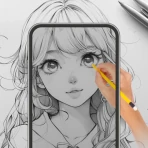
AR-Skizze - ArtEasy
Für Android
Wer eine Zeichnung nicht nur frei aus dem Kopf, sondern mit einer sichtbaren Vorlage auf Papier bringen möchte, findet in AR-Skizze - ArtEasy einen ungewöhnlichen Ansatz. Die Kunst- und Design-App nutzt die Kamera als eine Art Projektor: Ein Motiv erscheint auf dem Papier, während ich es nachzeichnen kann. Das Ergebnis ist kein automatisch fertiges Bild, sondern ein Zeichenprozess, bei dem die App die Orientierung übernimmt und die eigentliche Arbeit bei mir bleibt.
Ich sehe darin vor allem ein Werkzeug für Menschen, die gern zeichnen würden, aber bei Proportionen, Perspektive oder ersten Konturen schnell unsicher werden. Gleichzeitig ist es wichtig, die Anwendung richtig einzuordnen. Sie ersetzt weder einen vollständigen Zeichenkurs noch ein klassisches Grafikprogramm. Ihr Wert liegt in der Verbindung aus Kamerabild, Vorlage und manueller Arbeit auf echtem Papier.
Wie sich das Nachzeichnen im Alltag anfühlt
Der typische Einstieg ist schnell verständlich: Ich wähle ein Motiv oder eine fertige Vorlage, richte das Smartphone auf mein Blatt und versuche, die angezeigten Konturen mit dem Stift nachzuvollziehen. Das Telefon bleibt dabei in einer Position über oder neben dem Papier, damit sich die Perspektive nicht ständig verändert. Schon diese Anordnung entscheidet stark darüber, ob die Erfahrung angenehm oder frustrierend wird.
Auf einem kleinen Tisch funktioniert das Prinzip am besten, wenn Papier, Gerät und Licht möglichst ruhig bleiben. Ich würde deshalb nicht direkt auf einem weichen Sofa oder unterwegs im Zug beginnen. Jede kleine Bewegung des Smartphones kann dazu führen, dass die virtuelle Vorlage nicht mehr sauber auf derselben Stelle liegt. Das ist keine Schwäche einer einzelnen Funktion, sondern eine praktische Grenze des gesamten Kameraprojektor-Konzepts.
Die fertigen Vorlagen sind besonders hilfreich, wenn ich eine schnelle kreative Beschäftigung suche. Für Kinder kann daraus eine spielerische Zeichenstunde werden, für Erwachsene eine niedrigschwellige Möglichkeit, ein Motiv für eine Karte, ein Poster oder eine Wanddekoration vorzubereiten. Wer bereits sicher zeichnet, wird die App eher als Hilfsmittel für Kompositionen oder als Ausgangspunkt nutzen, nicht als vollständige kreative Umgebung.
Der entscheidende Unterschied zu einer normalen Zeichen-App ist das Papier. Ich arbeite nicht mit dem Finger auf einem Display und muss mich nicht an virtuelle Pinsel gewöhnen. Stattdessen bleiben Bleistift, Fineliner, Buntstift oder Marker Teil des Prozesses. Das macht die Anwendung für Menschen interessant, die das haptische Gefühl echter Materialien vermissen, aber beim freien Zeichnen gern eine visuelle Führung hätten.
Geschwindigkeit: Was beim Start und beim Zeichnen zählt
Bei einer solchen Anwendung ist nicht nur wichtig, wie schnell ein Menü öffnet. Entscheidend ist, wie rasch ich von der Auswahl eines Motivs zu einer brauchbaren Zeichenposition komme. Die kurze Beschreibung als AR-Skizze deutet bereits auf einen direkten Ablauf hin: Kamera öffnen, Vorlage auswählen, Papier ausrichten und loslegen. Für eine spontane Zeichenpause ist das grundsätzlich passender als ein umfangreiches Programm mit vielen Ebenen und Werkzeugpaletten.
In der Praxis hängt das Tempo aber stark von der Vorbereitung ab. Ich brauche eine ausreichend helle Umgebung, eine stabile Unterlage und einen Blickwinkel, bei dem das Display während des Zeichnens sichtbar bleibt. Wer diese drei Dinge vorher einrichtet, spart mehr Zeit als durch hektisches Wechseln zwischen Vorlagen. Das ist einer meiner wichtigsten Tipps: Erst das Papier ausrichten und die Kameraposition stabilisieren, danach die Feinheiten der Vorlage anpassen.
Für kleine Skizzen wirkt das Konzept naturgemäß zugänglicher als für sehr große Bilder. Bei einem kleinen Blatt kann ich das Gerät näher platzieren und die relevanten Linien gut verfolgen. Für eine größere Zeichnung muss ich häufiger kontrollieren, ob noch alles im richtigen Ausschnitt liegt. Dadurch kann ein Motiv, das auf dem Bildschirm schnell ausgewählt ist, auf dem Papier deutlich mehr Aufmerksamkeit verlangen.
Ich würde außerdem nicht erwarten, dass jede Bewegung sofort völlig ohne Verzögerung erscheint. Eine Kameraansicht, die gleichzeitig eine Vorlage über das reale Papier legt, beansprucht das Gerät stärker als eine einfache statische Bildanzeige. Wie flüssig sich das anfühlt, hängt deshalb vom Smartphone und der jeweiligen Beleuchtung ab. Für kurze Konturen ist das weniger kritisch; bei langen, präzisen Linien fällt jede Unruhe stärker auf.
Möchten Sie nur herunterladen?
AR-Skizze - ArtEasy
Drücken Sie die Download-Schaltfläche
Wenn eine Zeichensitzung länger und anspruchsvoller wird
Die ersten Minuten sind nicht unbedingt der härteste Test. Schwieriger wird es, wenn ich ein detailreiches Motiv über längere Zeit nachzeichne. Dann muss das Telefon konstant ausgerichtet bleiben, während ich gleichzeitig Papier, Stift und Display im Blick behalte. Ein einfacher Handyhalter oder ein improvisierter Ständer kann hier mehr bewirken als jede zusätzliche App-Einstellung.
Bei intensiver Nutzung kommen mehrere Belastungen zusammen: Die Kamera bleibt aktiv, der Bildschirm zeigt dauerhaft das Livebild und ich arbeite möglicherweise mit hoher Displayhelligkeit. Das kann den Akku stärker beanspruchen als eine gewöhnliche Notiz- oder Galerie-App. Ich würde deshalb eine längere Sitzung nicht mit fast leerem Akku beginnen. Diese Empfehlung ist besonders sinnvoll, wenn das Gerät gleichzeitig als einzige Orientierung für die Zeichnung dient.
Das könnte Ihnen auch gefallen

Warum Candy Crush Saga Spieler in seinen Bann zieht

YouTube Music: Das Streaming-Phänomen mit Überraschungseffekt

Picsart Bilder bearbeiten AI: Revolutionäre Fotobearbeitung mit KI

Messenger: Die Macht von Meta im Mobilfunk-Ökosystem
Ringtone Maker - Klingeltöne: Ausdruck unserer digitalen Persönlichkeit

Die Macht von Facebook: Wie das Ökosystem unser digitales Leben prägt
Auch die Wahl des Stifts beeinflusst die wahrgenommene Geschwindigkeit. Mit einem weichen Bleistift lassen sich Grundformen schnell anlegen und später korrigieren. Ein permanenter Marker verlangt dagegen mehr Sicherheit, weil jede falsche Linie sichtbar bleibt. Für die erste Nutzung empfehle ich daher einen leicht radierbaren Stift. So kann ich die Vorlage kennenlernen, ohne dass kleine Positionsfehler sofort das ganze Bild beeinträchtigen.
Ein weiterer nicht offensichtlicher Punkt betrifft die Reihenfolge. Ich würde nicht versuchen, jedes Detail sofort exakt zu kopieren. Zuerst übertrage ich die großen Formen, prüfe die Abstände und gehe erst danach zu Augen, Mustern oder feinen Konturen über. Die App liefert zwar eine visuelle Führung, aber sie nimmt mir nicht die Entscheidung ab, welche Linien für das spätere Bild wirklich wichtig sind.
Stabilität und Umgang mit kleinen Unterbrechungen
Bei einer AR-Anwendung ist Zuverlässigkeit nicht nur die Frage, ob sie überhaupt startet. Für mich zählt ebenso, ob die Vorlage während des Zeichnens nachvollziehbar an ihrer Position bleibt und ob eine kurze Unterbrechung den gesamten Aufbau zunichtemacht. Gerade beim Nachzeichnen kann ein verlorener Bildausschnitt ärgerlich sein, weil ich dann erst wieder Papier, Kamera und Motiv aufeinander abstimmen muss.
Darum würde ich vor einer längeren Arbeit zunächst eine kleine Testlinie zeichnen. So sehe ich, ob die gewählte Perspektive bequem ist, ob das Display ausreichend sichtbar bleibt und ob die Konturen auf dem Papier dort landen, wo ich sie erwarte. Dieser kurze Test ist praktischer, als erst nach vielen Minuten festzustellen, dass das Gerät zu flach liegt oder die Vorlage durch eine Bewegung verrutscht ist.
Die Anwendung stammt von AnLapps group Sp. z o o und hat im Store eine durchschnittliche Bewertung von 4,5 bei über 600 Bewertungen. Das spricht für ein grundsätzlich positives Interesse, sagt aber nicht, dass jede Umgebung gleich gut funktioniert. Kamerabasierte Zeichenhilfen reagieren naturgemäß empfindlich auf Licht, Abstand und die Stabilität des Geräts. Ich würde die gute Bewertung daher als Ermutigung verstehen, nicht als Garantie für identische Ergebnisse auf jedem Telefon.
Wenn eine Sitzung unterbrochen wird, etwa durch einen Anruf oder das Wechseln in eine andere App, sollte ich mir angewöhnen, vor dem Fortsetzen die Ausrichtung erneut zu prüfen. Selbst wenn das Motiv noch sichtbar ist, kann sich die praktische Position des Smartphones verändert haben. Bei einer Skizze mit lockeren Linien ist das kaum problematisch; bei geometrischen Formen oder symmetrischen Gesichtern kann es sofort auffallen.
Für die Wiederaufnahme hilft ein einfacher Arbeitsablauf: Ich markiere mir vor einer Pause grob die wichtigsten Außenpunkte auf dem Papier und kontrolliere nach der Rückkehr zuerst diese Punkte. So muss ich nicht blind dort weitermachen, wo ich aufgehört habe. Diese Methode macht die App nicht automatisch zuverlässiger, verhindert aber, dass eine kurze Unterbrechung zu einer komplett neuen Ausrichtung führt.
Geräteanforderungen und praktische Grenzen
Die App läuft ab Android 8.0. Das macht sie grundsätzlich auch für ältere kompatible Geräte interessant, wobei die Betriebssystemversion allein nichts über die tatsächliche Kameraleistung oder die Geschwindigkeit aussagt. Für diese Art von Anwendung sind ein gut lesbares Display, eine brauchbare Kamera und eine stabile Halterungsmöglichkeit wichtiger als ein besonders großes App-Menü.
Ein kleines Smartphone kann unterwegs bequem sein, bietet beim Nachzeichnen aber weniger Fläche für die Vorlage. Auf einem größeren Display erkenne ich Konturen leichter, während das Gerät gleichzeitig mehr Platz auf dem Tisch beansprucht. Ich würde deshalb nicht nur nach dem Alter des Telefons entscheiden, sondern danach, ob ich das Kamerabild während des Zeichnens entspannt verfolgen kann.
Die Beleuchtung ist ein weiterer entscheidender Faktor. Bei starkem Gegenlicht oder einer spiegelnden Oberfläche kann das Kamerabild schwerer zu beurteilen sein. Zu dunkles Licht erschwert wiederum das Erkennen der Papierkanten und der eigenen Bleistiftlinien. Eine gleichmäßige Lampe seitlich vom Arbeitsplatz ist meist sinnvoller als eine helle Lichtquelle direkt hinter dem Blatt.
Wer ohne festen Tisch arbeitet, sollte die Einschränkungen ernst nehmen. Auf dem Schoß oder im Bett lässt sich die Position nur schwer konstant halten. Für eine schnelle Kritzelei mag das reichen, für präzises Nachzeichnen eher nicht. In diesem Punkt ist ein gewöhnliches Malbuch flexibler: Ich kann es überall verwenden, während die AR-Skizze eine kleine, vorbereitete Arbeitsfläche bevorzugt.
Auch die Kostenstruktur gehört zur Geräteentscheidung. Die App ist kostenlos erhältlich, bietet aber In-App-Käufe im Bereich von 5,99 bis 59,99 Euro über Google Play. Für mich bedeutet das: Erst den grundlegenden Ablauf in Ruhe ausprobieren und danach entscheiden, ob zusätzliche Inhalte oder Funktionen den eigenen Zeichenalltag wirklich verbessern. Wer nur gelegentlich ein einzelnes Motiv nachzeichnen möchte, sollte besonders darauf achten, nicht aus bloßer Neugier zu einem größeren Kauf zu greifen.
Die Altersfreigabe USK ab 0 Jahren passt zum kreativen und unproblematischen Charakter der Anwendung. Für jüngere Kinder würde ich trotzdem eine erwachsene Person in der Nähe empfehlen, nicht wegen des Motivs, sondern wegen des Smartphones, der Tischposition und möglicher Käufe. Das Gerät sollte sicher stehen, und die Zahlungsoptionen sollten nicht versehentlich erreichbar sein.
Für wen die App besonders gut passt
Ich halte sie für eine gute Wahl für Einsteiger, die beim Zeichnen einen sichtbaren Startpunkt brauchen. Wer schon oft vor einem leeren Blatt saß und nicht wusste, wie groß ein Kopf, ein Tierkörper oder ein dekoratives Motiv werden sollte, bekommt durch die eingeblendete Vorlage eine konkrete Orientierung. Das nimmt nicht jede Schwierigkeit weg, senkt aber die Einstiegshürde deutlich.
Auch für Eltern oder Betreuungspersonen kann der Ansatz praktisch sein. Eine kurze Zeichenaufgabe lässt sich leichter vorbereiten, wenn nicht erst ein eigenes Motiv entwickelt werden muss. Ein Kind kann zunächst die Außenlinien übertragen und anschließend Farben oder eigene Details hinzufügen. Dadurch bleibt Raum für persönliche Entscheidungen, statt nur eine fertige digitale Grafik anzusehen.
Für Hobbykünstler ist die Anwendung interessant, wenn sie analoge Materialien mit einer digitalen Vorlage verbinden möchten. Ich kann beispielsweise eine Grundform übertragen, die Vorlage danach ausblenden und das Bild frei weiterentwickeln. Gerade diese Kombination ist stärker als ein bloßes Kopieren: Die App hilft beim Aufbau, während die eigentliche Gestaltung anschließend wieder auf Papier stattfindet.
Weniger passend ist sie für Menschen, die vollständig frei zeichnen, digital malen oder ihre Arbeit direkt als bearbeitbare Datei speichern möchten. Ein klassisches Zeichenprogramm bietet dort meist mehr Kontrolle über Ebenen, Farben, Rückgängig-Schritte und Export. Auch wer sehr präzise technische Zeichnungen anfertigen will, sollte eher zu einem dafür entwickelten Werkzeug greifen. Die Kameraüberlagerung ist eine Orientierungshilfe, kein Ersatz für technische Zeichenfunktionen.
Alltagsszenario: Eine Karte ohne leeres Blatt
Ein realistischer Einsatz wäre eine selbst gemachte Geburtstagskarte. Ich lege das Papier auf den Tisch, befestige das Smartphone so, dass die Vorlage sichtbar bleibt, und wähle ein einfaches dekoratives Motiv. Zuerst übertrage ich nur die großen Umrisse mit Bleistift. Danach prüfe ich die Abstände, ergänze eigene Schrift oder kleine Elemente und zeichne die gelungenen Linien mit einem Fineliner nach.
Der Vorteil liegt hier nicht darin, dass das Ergebnis automatisch professionell aussieht. Der Vorteil ist, dass ich schneller zu einer brauchbaren Komposition komme. Ohne Vorlage würde ich vielleicht lange mit der Größe und Platzierung experimentieren. Mit der App kann ich mich stärker auf Papier, Farben und persönliche Änderungen konzentrieren.
Die Grenze zeigt sich ebenfalls deutlich: Wenn die Karte gefaltet werden soll, muss ich die Position des Motivs selbst berücksichtigen. Die App weiß nicht automatisch, wie viel Platz der Falz benötigt oder wo später ein Text stehen soll. Ich würde deshalb vor dem Start die Faltlinie markieren und die Vorlage so platzieren, dass das Motiv nicht zu nah am Rand landet.
Genau solche Entscheidungen machen den Prozess sinnvoll. Die App liefert eine visuelle Grundlage, aber die Qualität des Endprodukts hängt weiterhin von Papierwahl, Stiftdruck, Licht, Ausrichtung und meiner eigenen Planung ab. Wer das erwartet, wird die Unterstützung wahrscheinlich als angenehm empfinden. Wer auf einen Knopfdruck mit fertiger Illustration hofft, wird enttäuscht sein.
Vergleich mit klassischen Alternativen
Ein gedrucktes Ausmal- oder Zeichenbuch ist günstiger in der Vorbereitung und jederzeit einsatzbereit. Es braucht weder Kamera noch Akku und bleibt auch dann zuverlässig, wenn das Smartphone gerade anderweitig verwendet wird. Dafür ist die Auswahl an Motiven festgelegt, und die Vorlage lässt sich nicht so bequem in die eigene Arbeitsumgebung integrieren.
Ein normales Zeichenprogramm auf Android bietet die sauberere digitale Kontrolle. Ich kann dort Linien rückgängig machen, Ebenen nutzen und Farben ohne Materialverbrauch ändern. Für digitale Illustrationen ist das die bessere Wahl. Die hier besprochene App richtet sich dagegen an den Moment, in dem ich bewusst auf Papier zeichnen und trotzdem nicht völlig ohne Führung beginnen möchte.
Auch das Abpausen von einem Ausdruck hat einen Vorteil: Das Blatt liegt flach, und die Vorlage bewegt sich nicht durch eine Kameraposition. Die AR-Variante ist flexibler, wenn ich kein Motiv ausdrucken möchte oder eine Vorlage direkt über dem eigenen Papier sehen will. Dafür verlangt sie mehr Aufmerksamkeit bei der Geräteausrichtung und der Beleuchtung.
Für Lernzwecke würde ich die Anwendung als Ergänzung und nicht als alleinige Methode einsetzen. Sie kann helfen, Formen zu beobachten und den Umgang mit Proportionen zu üben. Wenn ich aber dauerhaft besser zeichnen möchte, sollte ich zusätzlich frei skizzieren, einfache Körper studieren und eigene Motive entwickeln. Sonst besteht die Gefahr, dass ich zwar Vorlagen sauber übertrage, aber beim leeren Blatt weiterhin unsicher bleibe.
Mein Urteil zur Leistung und zum Gesamtwert
Mit über 10.000 Installationen ist die App noch kein Werkzeug, das ich automatisch auf jedem Android-Gerät voraussetzen würde. Ihr aktueller Stand ist Version 2.1, und der kostenlose Einstieg macht das Ausprobieren leicht. Gleichzeitig sollte ich die möglichen Käufe im Blick behalten und die Anwendung nicht mit einem vollwertigen Zeichenstudio verwechseln.
Bei der wahrgenommenen Geschwindigkeit erwarte ich die besten Ergebnisse in einer vorbereiteten, gut beleuchteten Umgebung mit stabiler Kameraposition. Bei kurzen Skizzen und einfachen Vorlagen dürfte der Ablauf angenehm direkt sein. Längere oder detailreiche Arbeiten verlangen dagegen Geduld, weil die physische Anordnung des Geräts einen großen Teil der Erfahrung bestimmt.
Die stärkste Seite ist für mich die Brücke zwischen digitaler Orientierung und analogem Zeichnen. Ich bekomme Hilfe bei den ersten Formen, behalte aber die Wahl des Materials und die Möglichkeit, das Motiv deutlich zu verändern. Der wichtigste Nachteil ist ebenso klar: Die App ist nur so praktisch wie der Arbeitsplatz, den ich ihr gebe. Ohne stabile Unterlage, gutes Licht und ein sichtbares Display wird aus der kreativen Abkürzung schnell eine Fummelei.
Mein Rat: Nutze AR-Skizze - ArtEasy, wenn du auf Papier zeichnen möchtest und für den Anfang eine visuelle Führung brauchst. Für spontane, kleine Projekte, Familienaktivitäten und dekorative Entwürfe sehe ich einen echten Nutzen. Wer dagegen ausschließlich digital arbeitet, technische Präzision erwartet oder ohne Geräteaufbau überall zeichnen will, ist mit einer klassischen Zeichen-App, einem Ausdruck oder einem Zeichenbuch besser bedient.
Insgesamt ist das Konzept nicht deshalb interessant, weil es das Zeichnen vollständig automatisiert, sondern weil es den schwierigsten ersten Schritt erleichtert. Ich würde mit einem weichen Bleistift, einem kleinen Motiv und einer stabilen Unterlage beginnen. So lässt sich am schnellsten herausfinden, ob die AR-Führung den eigenen Stil unterstützt oder ob man lieber bei freiem Zeichnen und herkömmlichen Vorlagen bleibt.
Vorteile
- Intuitive Bedienung
- auch für Einsteiger schnell verständlich.
- Viele Vorlagen erleichtern den Einstieg in eigene Zeichnungen.
- AR-Projektion hilft bei Proportionen und Perspektive.
- Praktisch zum Üben unterwegs ohne umfangreiche Ausrüstung.
- Zeichnungen lassen sich Schritt für Schritt nachzeichnen.
Nachteile
- Benötigt eine stabile Kamera und gute Lichtverhältnisse.
- AR-Inhalte können je nach Gerät unterschiedlich präzise wirken.
- Kostenlose Version möglicherweise mit Werbung oder Einschränkungen.
- Längere Nutzung kann den Akku des Smartphones deutlich belasten.
- Für professionelle Illustrationen fehlen eventuell erweiterte Werkzeuge.
FAQ
Was ist AR-Skizze - ArtEasy und wie funktioniert die App?
AR-Skizze - ArtEasy ist eine Zeichenhilfe, die Augmented Reality nutzt, um Vorlagen oder Bilder über das Kamerabild auf eine reale Oberfläche zu legen. Dadurch können Sie Konturen auf Papier, einer Leinwand oder einer anderen Fläche nachzeichnen. Die App dient vor allem als praktische Unterstützung für Anfänger und kreative Nutzer, ersetzt aber keine eigenen Zeichenkenntnisse.
Benötigt AR-Skizze - ArtEasy eine Internetverbindung?
Für die grundlegenden Zeichenfunktionen wird in der Regel vor allem die Kamera des Smartphones benötigt. Je nach Version können jedoch eine Internetverbindung, Werbung, zusätzliche Vorlagen oder bestimmte Premium-Funktionen online geladen werden. Es empfiehlt sich daher, die App zunächst mit einer stabilen Verbindung zu öffnen und die jeweiligen Berechtigungen sowie Hinweise im Store genau zu prüfen.
Welche Berechtigungen verlangt die App und sind diese sicher?
Die wichtigste Berechtigung ist der Zugriff auf die Kamera, da die Augmented-Reality-Funktion das Livebild benötigt, um eine Vorlage auf der Zeichenfläche anzuzeigen. Je nach Gerät und App-Version können weitere Zugriffe hinzukommen, etwa auf Fotos oder Dateien zum Importieren eigener Bilder. Prüfen Sie die Berechtigungen vor der Nutzung und erlauben Sie nur, was für Ihre gewünschte Funktion erforderlich ist.
Kann ich eigene Bilder oder nur die Vorlagen der App verwenden?
AR-Skizze - ArtEasy bietet je nach Version eine Auswahl integrierter Motive und kann möglicherweise auch eigene Bilder aus der Galerie verwenden. Das ist praktisch, wenn Sie persönliche Fotos, Logos oder bestimmte Zeichnungen nachbilden möchten. Die verfügbaren Importoptionen, Bildformate und Funktionen können sich jedoch zwischen Android- und iOS-Versionen oder nach Updates unterscheiden.
Ist AR-Skizze - ArtEasy kostenlos oder gibt es In-App-Käufe?
Die App kann grundsätzlich kostenlos heruntergeladen werden, enthält aber möglicherweise Werbung, optionale Abonnements oder In-App-Käufe für zusätzliche Vorlagen und Funktionen. Vor dem Download sollten Sie die Angaben im jeweiligen App-Store kontrollieren. Achten Sie besonders auf Testzeiträume und automatisch verlängernde Abonnements, damit nach einer kostenlosen Phase keine unerwarteten Kosten entstehen.