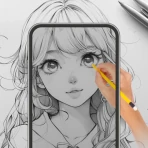
Drawsy: Zeichnen Lernen mit AR
Für Android
Wer mit dem Smartphone zeichnen möchte, kennt den Unterschied zwischen einer guten Idee und einem brauchbaren Ergebnis: Die Vorlage ist schnell gefunden, aber das Übertragen auf Papier wird ungenau, unruhig oder unnötig kompliziert. Genau an dieser Stelle setzt Drawsy an. Die App aus der Kategorie Kunst & Design verbindet Fotos und Skizzen mit Augmented Reality, sodass ich eine Vorlage beim Zeichnen direkt in meiner Umgebung verwenden kann. In meinem Test wirkt das Konzept besonders dann sinnvoll, wenn ich nicht frei aus dem Kopf zeichnen, sondern Proportionen, Konturen und bestimmte Bilddetails nachvollziehbar auf Papier bringen möchte.
Der Entwickler estu richtet sich damit nicht nur an Menschen, die sich bereits als Künstler verstehen. Auch Anfänger, Eltern mit zeichnenden Kindern, Bastler oder jemand, der ein persönliches Motiv für eine Karte vorbereiten möchte, können einen praktischen Zugang finden. Drawsy ist kostenlos erhältlich und für Nutzer ab null Jahren eingestuft. Gleichzeitig sollte man die Anwendung nicht mit einem vollständigen Zeichenstudio oder einem professionellen Illustrationsprogramm verwechseln. Ihre Stärke liegt weniger im freien digitalen Malen als in der Verbindung aus Vorlage, Kameraansicht und tatsächlichem Zeichnen außerhalb des Displays.
Wo der Einstieg in der Praxis ins Stocken geraten kann
Die größte Hürde liegt nicht unbedingt im Zeichnen selbst, sondern in der Situation, in der die AR-Ansicht funktionieren soll. Eine solche Anwendung muss das Kamerabild sinnvoll mit der Umgebung verbinden. Wenn ich das Telefon zu schnell bewege, auf eine sehr gleichmäßige Fläche richte oder in einer unruhigen Umgebung starte, kann die Ausrichtung zunächst weniger überzeugend wirken. Das ist kein Grund, sofort von einem Fehler auszugehen. Bei AR-Anwendungen hängt viel davon ab, was die Kamera gerade erkennen kann und wie stabil das Gerät gehalten wird.
Für ein gutes Ergebnis brauche ich deshalb eine ausreichend beleuchtete Fläche und eine Unterlage, die nicht ständig verrutscht. Ein weißes Blatt auf einem glänzenden Tisch ist beispielsweise weniger angenehm als Papier auf einer matten, ruhigen Oberfläche. Auch Schatten von der eigenen Hand können die Orientierung erschweren. Ich würde Drawsy daher nicht spontan auf einem wackeligen Schoß oder in einem sehr dunklen Zimmer ausprobieren, sondern zunächst einen festen Tisch wählen und das Motiv so platzieren, dass ich beim Zeichnen nicht ständig über das Smartphone greifen muss.
Ein weiterer typischer Stolperstein ist die Erwartung an die Darstellung. Die AR-Einblendung ist eine Hilfe zum Nachzeichnen, kein physischer Projektor und kein Ersatz für die eigene Hand-Auge-Koordination. Ich muss weiterhin selbst entscheiden, wie stark ich Linien betone, welche Details ich weglasse und wann ich die Vorlage ausblende. Wer eine vollständig fertige Zeichnung mit einem einzigen Schritt erwartet, wird wahrscheinlich enttäuscht. Wer dagegen eine visuelle Orientierung sucht, bekommt ein deutlich sinnvolleres Werkzeug.
Gerade bei kleinen Motiven sollte ich nicht versuchen, jede Einzelheit sofort zu übernehmen. Ein Gesicht, ein Tier oder ein Gegenstand wirkt auf Papier oft besser, wenn ich zuerst die großen Formen überprüfe. Die App kann mir helfen, die Kontur zu platzieren, aber sie nimmt mir nicht die Entscheidung ab, welche Linie später tatsächlich wichtig ist. Der entscheidende Vorteil entsteht durch kontrolliertes Vereinfachen, nicht durch blindes Kopieren jeder sichtbaren Kante.
Was ich vor dem ersten Motiv vorbereite
Vor dem Start lege ich Papier, Bleistift und gegebenenfalls einen Radiergummi bereit. Das klingt banal, verhindert aber einen häufigen Frustmoment: Wenn eine Hand das Gerät halten muss und die andere zeichnet, ist ein späteres Suchen nach Material besonders störend. Für die ersten Versuche würde ich ein Motiv mit klaren Außenlinien wählen. Eine einfache Pflanze, ein Spielzeug oder ein einzelner Gegenstand eignet sich besser als eine überladene Szene mit vielen sich überschneidenden Formen.
Auch die Größe der Zeichnung spielt eine Rolle. Ein sehr kleines Bild lässt wenig Raum für Korrekturen, während ein zu großes Motiv die Orientierung erschwert, wenn ich das Telefon nicht bequem über der gesamten Fläche halten kann. Ich beginne deshalb lieber mit einem mittleren Format und prüfe, ob ich die Vorlage während des Zeichnens gut sehen kann, ohne meine Haltung ständig zu verändern.
Die aktuelle Version 2.5.0 setzt ein Betriebssystem ab Version 10 voraus. Das ist für die Geräteauswahl wichtig, bevor ich Zeit in die Einrichtung investiere. Außerdem sollte ich darauf achten, dass das Smartphone nicht schon während des Starts durch andere aufwendige Aufgaben ausgebremst wird. Ich schließe nicht benötigte Apps, wische die Kameralinse sauber und stelle sicher, dass genügend Akku für eine ruhige Zeichensitzung vorhanden ist. Das sind keine speziellen Drawsy-Funktionen, aber genau solche Kleinigkeiten entscheiden oft darüber, ob sich ein erster Versuch angenehm anfühlt.
Ein sauberer Ablauf für die Einrichtung
Ich empfehle, die Anwendung zunächst ohne anspruchsvolles Kunstprojekt zu öffnen. Statt sofort ein wichtiges Geschenk oder eine aufwendige Illustration zu beginnen, teste ich die grundlegende Ausrichtung mit einer einfachen Vorlage. Dabei beobachte ich, ob das Kamerabild klar ist, ob die Einblendung nachvollziehbar auf der Unterlage bleibt und ob ich das Gerät in einer Position halten kann, die meine Zeichenhand nicht behindert.
Möchten Sie nur herunterladen?
Drawsy: Zeichnen Lernen mit AR
Drücken Sie die Download-Schaltfläche
Wenn die Darstellung nicht dort liegt, wo ich sie erwarte, ändere ich zuerst die Umgebung und meine Haltung, nicht sofort das Motiv. Ich stelle das Papier neu hin, sorge für gleichmäßiges Licht und bewege das Telefon langsam. Schnelle Korrekturen machen die Orientierung eher unübersichtlich. Eine ruhige, schrittweise Einrichtung ist bei AR grundsätzlich hilfreicher als hektisches Nachjustieren.
Die kostenlose Nutzung macht den Einstieg leicht. Im Verlauf können jedoch In-App-Käufe von 1,99 € bis 49,99 € anfallen, wenn über Google Play abgerechnet wird. Für mich ist deshalb wichtig, vor dem Kauf genau zu prüfen, welchen zusätzlichen Nutzen die jeweilige Option bietet und ob ich die App nur gelegentlich oder regelmäßig verwenden möchte. Wer lediglich ein paar einfache Zeichnungen übertragen will, sollte sich nicht automatisch für kostenpflichtige Erweiterungen entscheiden. Für häufige Projekte kann ein zusätzlicher Funktionsumfang dagegen sinnvoll sein, sofern er zum eigenen Arbeitsablauf passt.
Das könnte Ihnen auch gefallen

Warum Candy Crush Saga Spieler in seinen Bann zieht

YouTube Music: Das Streaming-Phänomen mit Überraschungseffekt

Picsart Bilder bearbeiten AI: Revolutionäre Fotobearbeitung mit KI

Messenger: Die Macht von Meta im Mobilfunk-Ökosystem

Ringtone Maker - Klingeltöne: Ausdruck unserer digitalen Persönlichkeit

Die Macht von Facebook: Wie das Ökosystem unser digitales Leben prägt
Wenn die Vorlage plötzlich nicht mehr passt
Ein realistischer Alltagseinsatz sieht so aus: Ich möchte ein Foto meines Hundes auf eine Karte zeichnen. Ich lege das Papier auf den Tisch, starte die Vorlage und beginne mit der Außenform. Nach einigen Linien verschiebt sich das Telefon, weil ich den Radiergummi greifen muss. Nun wirkt die Einblendung nicht mehr passend zur bisherigen Zeichnung. In diesem Moment würde ich nicht versuchen, die neue Position einfach zu akzeptieren. Ich markiere mir gedanklich den letzten sicheren Abschnitt, richte das Gerät wieder möglichst ruhig aus und vergleiche zuerst die großen Bezugspunkte, etwa Ohren, Rückenlinie oder Pfoten.
Hilfreich ist ein Arbeitsablauf in kleinen Etappen. Ich übertrage zunächst die grobe Silhouette, halte kurz inne und kontrolliere die Proportionen. Danach folgen markante innere Formen und erst am Ende kleinere Details. So bleibt eine einzelne Unterbrechung beherrschbar. Wenn ich dagegen sofort viele feine Linien einzeichne, kann eine kleine Verschiebung den gesamten Eindruck verfälschen.
Ich würde außerdem nicht jede Abweichung als Problem behandeln. Eine Zeichnung muss nicht pixelgenau mit dem Foto übereinstimmen. Gerade bei einem persönlichen Motiv darf die eigene Handschrift sichtbar bleiben. Die Anwendung ist am nützlichsten, wenn sie mir beim Aufbau hilft, während ich die kreative Kontrolle behalte. Wer die Vorlage nur als Gerüst verwendet, kann nach dem Ausrichten des Motivs das Smartphone öfter beiseitelegen und die Zeichnung eigenständig weiterentwickeln.
Falls die Orientierung nach einer Pause unbrauchbar wirkt, starte ich den betreffenden Arbeitsschritt lieber ruhig neu, statt minutenlang auf einer falschen Position weiterzuarbeiten. Ich prüfe zuerst, ob das Papier noch am gleichen Platz liegt und ob ich das Gerät wieder aus derselben Höhe und Richtung halte. Danach wähle ich einen klaren Referenzpunkt. Diese Vorgehensweise spart mehr Zeit, als eine bereits verrutschte Linie nachträglich mit immer neuen Korrekturen retten zu wollen.
Wann die Ursache außerhalb der App liegt
Nicht jedes schlechte Ergebnis entsteht durch Drawsy. Die Qualität der Zeichnung hängt auch vom Ausgangsbild ab. Ein Foto mit wenig Kontrast, vielen überlagerten Gegenständen oder unklaren Konturen ist als Vorlage anspruchsvoll. Selbst eine gut funktionierende AR-Hilfe kann daraus keine eindeutige Linie machen. Für Anfänger ist ein Bild mit klarer Form und wenigen wichtigen Elementen deshalb die bessere Wahl als eine komplexe Aufnahme.
Auch die eigene Beleuchtung kann täuschen. Wenn eine Lampe direkt auf das Papier scheint, sehe ich möglicherweise Reflexionen oder den Schatten des Telefons. Wenn das Zimmer zu dunkel ist, wird die Kameraansicht unübersichtlich. Ich bevorzuge diffuses Licht von der Seite und eine Position, in der meine Zeichenhand nicht genau über dem wichtigsten Teil des Motivs liegt.
Die Unterlage ist ebenfalls entscheidend. Auf einem Tisch, der bei jeder Berührung leicht nachgibt, kann selbst eine sorgfältig ausgerichtete Vorlage unruhig wirken. Für ein Kind, das mit Drawsy experimentiert, lohnt es sich daher, das Papier mit kleinen, leicht lösbaren Klebestreifen zu sichern. Das verhindert nicht jede Bewegung des Smartphones, reduziert aber eine unnötige Fehlerquelle. Bei empfindlichen Oberflächen sollte man natürlich darauf achten, dass das verwendete Material keine Spuren hinterlässt.
Wer die Anwendung auf einem älteren oder stark ausgelasteten Gerät nutzt, sollte zudem realistische Erwartungen haben. Die Mindestanforderung von Android 10 sagt nicht aus, wie angenehm jedes einzelne Gerät im Alltag läuft. Kameraqualität, Bildschirmgröße und allgemeine Reaktionsfähigkeit beeinflussen die Erfahrung. Ein großes Display kann die Vorlage angenehmer sichtbar machen, während ein kleines Gerät leichter zu halten ist. Das ist ein echter Zielkonflikt: Mehr Übersicht hilft beim Zeichnen, weniger Gewicht hilft bei längeren Sitzungen.
Für wen Drawsy besonders gut funktioniert
Ich sehe den größten Nutzen bei Menschen, die zeichnen lernen möchten, aber beim Übertragen von Formen regelmäßig an Proportionen scheitern. Die App gibt ihnen eine konkrete Orientierung, ohne dass sie sofort mit komplizierten digitalen Pinseln, Ebenen oder Werkzeugpaletten umgehen müssen. Auch für kreative Familienaktivitäten ist das Konzept passend. Ein Kind kann ein vertrautes Foto auswählen und daraus ein eigenes Bild entwickeln, während ein Erwachsener beim Einrichten der Unterlage hilft.
Praktisch ist das Werkzeug auch für kleine persönliche Projekte: eine handgezeichnete Karte, ein dekoratives Motiv für ein Notizbuch oder eine vereinfachte Darstellung eines Haustiers. Ich würde dabei bewusst nicht versuchen, ein Foto vollständig zu reproduzieren. Besser ist es, ein charakteristisches Merkmal herauszuarbeiten und den Rest mit eigener Gestaltung zu ergänzen. So bleibt das Ergebnis persönlich und die Technik unterstützt die Idee, statt sie zu dominieren.
Für erfahrene Illustratoren kann Drawsy als schnelle Konstruktionshilfe interessant sein, wenn eine bestimmte Vorlage auf Papier übertragen werden soll. Wer jedoch präzise digitale Retusche, komplexe Ebenenverwaltung oder professionelle Vektorarbeit erwartet, ist mit einer klassischen Zeichen-App besser bedient. Drawsy ersetzt auch keinen Zeichenkurs. Es zeigt mir, wo eine Form ungefähr liegt, erklärt aber nicht automatisch, warum eine Perspektive schwierig ist oder wie ich Licht und Volumen eigenständig aufbaue.
Wer lieber komplett frei zeichnet, sollte ebenfalls überlegen, ob die AR-Komponente wirklich einen Mehrwert bringt. Die zusätzliche Orientierung kann motivieren, aber sie kann auch dazu verleiten, zu stark an der Vorlage zu hängen. Für bewusstes Üben aus dem Gedächtnis oder für abstrakte Arbeiten wäre ein leeres Blatt ohne technische Einblendung oft die bessere Umgebung.
Wie sich die Arbeitsweise von üblichen Alternativen unterscheidet
Im Vergleich zu einem klassischen Zeichenprogramm verschiebt Drawsy den Schwerpunkt vom Bildschirm auf das Papier. Eine gewöhnliche Zeichen-App bietet meist mehr direkte Kontrolle über Farben, Ebenen und nachträgliche Korrekturen. Dafür bleibt das Ergebnis vollständig digital. Drawsy ist interessanter, wenn ich tatsächlich mit Stift auf einer realen Oberfläche arbeiten möchte und eine Vorlage dabei als Orientierung brauche.
Ein Ausdruck ist die unkomplizierte Alternative, wenn ich eine feste Referenz bevorzuge. Er braucht keine laufende Kameraposition und kann neben dem Papier liegen. Dafür muss ich zwischen Vorlage und Zeichnung hin- und hersehen, und Größenänderungen sind weniger flexibel. Ein klassischer Projektor kann größere Flächen abdecken, benötigt aber zusätzliche Ausrüstung und eignet sich nicht für jede spontane Situation. Drawsy liegt dazwischen: Es ist leichter mitzunehmen als ein Projektor, verlangt aber mehr Aufmerksamkeit als ein Ausdruck.
Der wichtigste Trade-off ist damit klar. Ich bekomme eine mobile, unmittelbare Hilfe für das Nachzeichnen, muss aber auf eine stabile Haltung, gutes Licht und eine passende Vorlage achten. Wer diese Bedingungen kontrollieren kann, profitiert stärker als jemand, der ohne Vorbereitung in einer wechselnden Umgebung arbeiten möchte.
Mein praktisches Urteil nach dem Ausprobieren
Drawsy ist für mich eine zugängliche Kunst-App mit einem klaren, ungewöhnlichen Zweck. Sie macht das Übertragen von Fotos und Skizzen auf Papier greifbarer und kann gerade Anfängern die Angst vor den ersten Proportionen nehmen. Die Bewertung von 4,2 bei rund 1,4 Tausend Bewertungen und mehr als 100 Tausend Installationen zeigt außerdem, dass das Konzept bereits auf Interesse stößt. Ich würde diese Zahlen nicht als Ersatz für den eigenen Test verstehen, aber sie passen zu meinem Eindruck: Die Idee ist leicht zu verstehen und für viele Alltagssituationen attraktiv.
Meine Empfehlung lautet, den ersten Versuch klein und kontrolliert anzugehen. Ein einfaches Motiv, eine feste Unterlage, gleichmäßiges Licht und ein Bleistift reichen aus, um zu erkennen, ob die Arbeitsweise zu mir passt. Wenn die Einblendung einmal verrutscht, prüfe ich zuerst Papier, Haltung, Licht und Vorlage, bevor ich die App verantwortlich mache. Dieser nüchterne Umgang mit der Technik verhindert viel Frust.
Drawsy ist die richtige Wahl, wenn ich eine reale Zeichnung mit einer mobilen AR-Hilfe aufbauen möchte. Es ist weniger passend für professionelle digitale Illustration, völlig freies Zeichnen oder Situationen, in denen ich keine stabile Fläche und keine ruhige Kameraposition herstellen kann. Für persönliche Motive, erste Zeichenübungen und kleine kreative Projekte überwiegt für mich aber der Nutzen. Der Entwickler estu hat damit kein universelles Kunstprogramm geschaffen, sondern ein spezialisiertes Werkzeug, das dann überzeugt, wenn ich seine Grenzen kenne und die Vorlage als Unterstützung statt als starre Schablone verwende.
Unter dem Namen Drawsy erhalte ich somit eine kostenlose Möglichkeit, AR-gestütztes Nachzeichnen auszuprobieren. Die Altersfreigabe ab null Jahren macht den Einstieg auch für Familien unkompliziert, während die möglichen Käufe innerhalb der App eine bewusste Entscheidung erfordern. Wer bereit ist, die Umgebung etwas vorzubereiten und die eigene Zeichnung nicht vollständig an die Technik abzugeben, findet hier einen praktischen Begleiter für den Weg vom Foto zum eigenen Bild.
Vorteile
- AR-Anleitungen erleichtern das Übertragen von Motiven auf Papier.
- Geeignet für Anfänger ohne Vorkenntnisse im Zeichnen.
- Viele Motive bieten Abwechslung beim Üben.
- Schrittweise Vorgaben fördern regelmäßiges Training.
- Die Bedienung wirkt auch auf kleineren Displays übersichtlich.
Nachteile
- Eine stabile Beleuchtung ist für die AR-Erkennung meist erforderlich.
- Das Smartphone muss während des Zeichnens passend positioniert werden.
- Komplexe Motive können für Einsteiger schnell anspruchsvoll werden.
- Die Auswahl an verfügbaren Vorlagen könnte begrenzt wirken.
- AR-Funktionen können Akku und Gerätespeicher stärker beanspruchen.
FAQ
Was ist Drawsy: Zeichnen Lernen mit AR und wie funktioniert die App?
Drawsy: Zeichnen Lernen mit AR ist eine Zeichenlern-App, die Augmented Reality nutzt, um Vorlagen in die reale Umgebung einzublenden. Nach der Auswahl eines Motivs richtet man die Kamera auf Papier oder eine andere geeignete Zeichenfläche. Die eingeblendeten Linien dienen als Orientierung, sodass Nutzer Schritt für Schritt nachzeichnen können, während das Smartphone oder Tablet als visuelle Hilfe neben beziehungsweise über dem Zeichenbereich verwendet wird.
Benötigt Drawsy: Zeichnen Lernen mit AR besondere Geräte oder Zubehör?
Für die Nutzung werden in der Regel ein kompatibles Android- oder iOS-Gerät mit Kamera sowie ausreichend freier Speicherplatz benötigt. Je nach verwendeter AR-Funktion kann die Genauigkeit von den Sensoren und der Betriebssystemversion abhängen. Zusätzlich ist normales Papier und ein Stift oder Bleistift hilfreich. Ein spezielles Zeichenbrett ist normalerweise nicht erforderlich, allerdings sollte die Oberfläche gut beleuchtet und möglichst ruhig positioniert sein.
Ist Drawsy für Anfänger geeignet oder braucht man bereits Zeichenerfahrung?
Die App richtet sich vor allem an Anfänger und an Nutzer, die ihre Zeichenfähigkeiten systematisch verbessern möchten. Die Vorlagen können als Orientierung für einfache Formen, Figuren und Motive dienen, ohne dass man zuvor professionelle Kenntnisse benötigt. Dennoch ersetzt Drawsy keinen vollständigen Zeichenkurs: Fortschritte hängen davon ab, wie regelmäßig man übt und ob man zusätzlich Proportionen, Perspektive und Schattierung eigenständig trainiert.
Ist Drawsy kostenlos, und gibt es kostenpflichtige Inhalte oder Abonnements?
Drawsy kann grundsätzlich kostenlos heruntergeladen werden, der genaue Funktionsumfang hängt jedoch von der jeweiligen Version und dem verwendeten App-Store ab. Häufig bieten solche Zeichen-Apps zusätzliche Vorlagen, Kategorien oder erweiterte Funktionen über In-App-Käufe oder ein Abonnement an. Vor dem Download und besonders vor einer Testphase sollte man die Zahlungsbedingungen, Verlängerungsregeln und verfügbaren Inhalte sorgfältig im Store prüfen.
Welche Datenschutz- und Berechtigungsfragen sollte man vor der Installation beachten?
Da Drawsy die Kamera für die Augmented-Reality-Funktionen benötigt, muss beim ersten Start wahrscheinlich eine entsprechende Berechtigung erteilt werden. Die Kamera wird dabei benötigt, um die Zeichenfläche und die Umgebung zu erkennen. Vor der Installation empfiehlt es sich, die Angaben im jeweiligen App-Store sowie die Datenschutzerklärung des Entwicklers zu lesen. Wer die AR-Funktion nicht verwenden möchte, kann die Kameraberechtigung in den Geräteeinstellungen meist wieder entziehen.