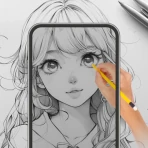
Sketch Steps: AI Loomis Draw
Für Android
Wer Zeichnen lernen möchte, scheitert oft nicht an fehlender Motivation, sondern am ersten Schritt: Die leere Seite wirkt plötzlich viel zu groß. Genau hier setzt Sketch Steps: AI Loomis Draw an. Die App verbindet KI-gestützte Zeichenhilfe mit dem Nachzeichnen und richtet sich damit vor allem an Einsteiger, die Formen, Proportionen und den Aufbau eines Motivs besser verstehen möchten. Ich finde diesen Ansatz angenehm direkt, weil man nicht sofort ein fertiges Bild aus dem Kopf zaubern muss.
Mein Eindruck nach dem Ausprobieren: Die Anwendung ist weniger ein vollständiger digitaler Zeichenarbeitsplatz als ein geführter Lernbegleiter. Sie soll dir helfen, ein Motiv in verständliche Schritte zu zerlegen und anschließend selbst Hand anzulegen. Das macht sie besonders interessant für Menschen, die bisher mit Tutorials, Bildern oder klassischen Zeichenübungen gearbeitet haben, aber beim Übertragen auf Papier oder Bildschirm regelmäßig den Faden verlieren.
Was dich beim Einstieg erwartet
Sketch Steps: AI Loomis Draw gehört in den Bereich Kunst und Design und stammt von Recep Can Akdemir. Die App ist kostenlos erhältlich, wobei über Google Play In-App-Käufe zwischen 4,19 Euro und 74,99 Euro abgerechnet werden können. Für eine Zeichenlern-App ist das ein wichtiger Unterschied zu einem gewöhnlichen Zeichenprogramm: Du kannst zunächst ohne Kauf herausfinden, ob dir die Arbeitsweise liegt, solltest aber bei kostenpflichtigen Inhalten bewusst prüfen, was du tatsächlich brauchst.
Die Altersfreigabe liegt bei USK ab 0 Jahren. Das passt zum ruhigen Lerncharakter. Es geht nicht um Wettbewerb, Zeitdruck oder komplizierte Spielmechaniken, sondern um Beobachtung und Übung. Die Anwendung ist ab Android 7.0 vorgesehen und läuft in der aktuellen Version 1.0. Mit über 10.000 Installationen hat sie bereits eine erste Nutzerschaft, wirkt aber weiterhin wie ein fokussiertes Werkzeug und nicht wie eine riesige Plattform mit unzähligen Nebenfunktionen.
Beim ersten Öffnen würde ich nicht erwarten, sofort ein professionelles Porträt zu erstellen. Der sinnvollere Gedanke lautet: Ich lerne, wie ein Motiv aufgebaut ist. Die Loomis-Methode ist dafür hilfreich, weil sie komplexe Formen auf Grundkörper zurückführt. Ein Kopf wird nicht einfach als Kontur kopiert, sondern zunächst als räumliche Form verstanden. Für Anfänger kann dieser Perspektivwechsel viel wertvoller sein als das bloße Nachzeichnen einer Außenlinie.
Die KI-Komponente klingt zunächst nach einer automatischen Lösung, aber ich sehe ihren größten Nutzen nicht darin, dass sie dir das Zeichnen abnimmt. Ihr Wert liegt eher darin, eine visuelle Aufgabe zugänglicher zu machen. Du bekommst einen Ausgangspunkt, an dem du dich orientieren kannst. Das ist ein entscheidender Unterschied: Die App kann den Einstieg erleichtern, ersetzt aber weder deine Hand noch dein Auge.
Die ersten Minuten sinnvoll nutzen
Nach der Installation würde ich mir zunächst Zeit nehmen, die Darstellung und den Ablauf zu verstehen, statt sofort ein schwieriges Motiv auszuwählen. Für den ersten Versuch eignet sich eine einfache Form mit klarer Silhouette besser als ein detailreiches Gesicht, eine Hand oder ein kompliziertes Tier. Ziel der ersten Übung sollte nicht ein beeindruckendes Ergebnis sein, sondern ein nachvollziehbarer Ablauf von grob nach fein.
Ein guter Start besteht darin, die Grundform zunächst bewusst locker zu setzen. Wenn du zu früh auf Details achtest, verlierst du leicht die Proportionen. Ich empfehle, jede sichtbare Hilfestellung zunächst als Konstruktion zu betrachten und nicht als Linie, die unbedingt perfekt kopiert werden muss. Gerade bei einer Loomis-orientierten Methode ist die räumliche Ausrichtung wichtiger als eine makellose Kontur.
Praktisch ist auch, die eigene Zeichnung nach jedem Schritt kurz mit der Vorlage zu vergleichen. Nicht um jeden Millimeter zu korrigieren, sondern um eine konkrete Frage zu beantworten: Ist die Form zu breit, zu schmal, zu hoch oder falsch gedreht? Diese kleine Gewohnheit macht aus dem Nachzeichnen eine Lernübung. Wer nur am Ende auf das Ergebnis schaut, erkennt oft nicht, an welcher Stelle die Zeichnung aus dem Gleichgewicht geraten ist.
Der erste sinnvolle Erfolg ist nicht ein perfektes Bild, sondern eine Zeichnung, deren Aufbau du erklären kannst. Wenn du sagen kannst, welche Grundform du verwendet hast und warum bestimmte Linien dort liegen, hat die App ihren wichtigsten Zweck bereits erfüllt.
Möchten Sie nur herunterladen?
Sketch Steps: AI Loomis Draw
Drücken Sie die Download-Schaltfläche
So kommst du zu deiner ersten gelungenen Zeichnung
Für eine realistische Alltagssituation stelle ich mir eine kurze Pause am Abend vor. Du hast vielleicht fünfzehn Minuten, möchtest aber nicht erst ein langes Video suchen oder ein umfangreiches Zeichenprogramm einrichten. In diesem Fall kann Sketch Steps: AI Loomis Draw als klarer Startpunkt dienen: Motiv auswählen, die erste Konstruktion betrachten, selbst nachsetzen und anschließend die auffälligen Abweichungen prüfen.
Ich würde dabei nicht versuchen, die komplette Übung in einem Durchgang zu perfektionieren. Besser ist es, die Zeichnung zunächst locker anzulegen und anschließend nur eine Sache zu verbessern. Beim ersten Durchlauf kann das die Größe des Grundkörpers sein, beim zweiten die Ausrichtung, beim dritten die Platzierung wichtiger Merkmale. Diese schrittweise Arbeitsweise verhindert, dass du dich in kleinen Details festbeißt.
Das könnte Ihnen auch gefallen

Warum Candy Crush Saga Spieler in seinen Bann zieht

YouTube Music: Das Streaming-Phänomen mit Überraschungseffekt

Picsart Bilder bearbeiten AI: Revolutionäre Fotobearbeitung mit KI

Messenger: Die Macht von Meta im Mobilfunk-Ökosystem

Ringtone Maker - Klingeltöne: Ausdruck unserer digitalen Persönlichkeit

Die Macht von Facebook: Wie das Ökosystem unser digitales Leben prägt
Ein weniger offensichtlicher Vorteil des Nachzeichnens liegt darin, dass du deine Fehler sichtbar machst. Wenn du eine Vorlage nur ansiehst, glaubst du leicht, ihre Formen verstanden zu haben. Beim eigenen Zeichnen zeigt sich dagegen sofort, ob du die Neigung, den Abstand oder die räumliche Lage wirklich erfasst hast. Genau deshalb würde ich die App eher aktiv mit Stift und Papier oder einem separaten Zeichenmedium nutzen, statt sie nur passiv zu betrachten.
Falls du auf dem Smartphone zeichnest, kann die Bildschirmgröße zur Herausforderung werden. Kleine Korrekturen sind dort weniger bequem als auf einem Tablet. Für kurze Übungen ist das kein Ausschlussgrund, aber bei längeren Sessions kann ein größerer Bildschirm entspannter sein. Die App hilft beim Verständnis des Motivs; sie verwandelt ein kleines Display jedoch nicht automatisch in eine großzügige Zeichenfläche.
Wo Anfänger leicht durcheinanderkommen
Die größte Verwirrung entsteht wahrscheinlich durch die Erwartung, KI bedeute eine automatische Zeichenmaschine. So würde ich die Anwendung nicht einordnen. Wenn du ein fertiges Bild mit einem Fingertipp suchst, ist ein klassischer Generator die passendere Richtung. Sketch Steps: AI Loomis Draw ist interessanter für Menschen, die nachvollziehen möchten, wie eine Zeichnung aufgebaut wird und anschließend selbst Linien setzen wollen.
Auch die Loomis-Methode kann am Anfang ungewohnt wirken. Die zusätzlichen Kreise, Achsen und Hilfskonstruktionen sehen zunächst nach mehr Arbeit aus als eine einfache Kontur. Ihr Zweck zeigt sich aber erst, wenn ein Motiv gedreht, geneigt oder perspektivisch schwieriger wird. Für eine frontale, sehr einfache Form mag die Konstruktion übertrieben erscheinen. Bei räumlichen Ansichten kann sie dagegen verhindern, dass einzelne Gesichtsteile oder andere Merkmale unabhängig voneinander verrutschen.
Ein weiterer Stolperstein ist das blinde Vertrauen in die Vorlage. Selbst eine gute Anleitung kann dir nicht abnehmen, die Zeichnung an deine eigene Hand anzupassen. Manche Linien müssen locker bleiben, andere sollten bewusst überprüft werden. Ich würde deshalb nicht jede Hilfslinie gleich stark nachzeichnen. Konstruktionslinien sind Orientierung, keine endgültigen Konturen. Wer sie später gedanklich ausblenden kann, entwickelt eher ein Gefühl für Form.
Du solltest außerdem nicht jede Übung sofort wiederholen, nur weil das Ergebnis nicht perfekt aussieht. Manchmal bringt es mehr, die konkrete Ursache zu analysieren. War die Grundform zu klein? Lag die Mittelachse falsch? Wurde ein Detail zu früh platziert? Diese Diagnose ist ein praktischer Lernschritt, den viele allgemeine Zeichen-Apps nicht ausdrücklich anstoßen, weil sie stärker auf Werkzeuge wie Pinsel, Ebenen und Farben konzentriert sind.
Was die App besser macht als gewöhnliche Alternativen
Verglichen mit einem klassischen Zeichenprogramm liegt die Stärke hier nicht in einer großen Auswahl an Pinseln oder professionellen Bearbeitungsfunktionen. Ein Zeichenprogramm bietet dir meist mehr Freiheit, kann Anfänger aber auch mit leeren Flächen und Werkzeugleisten alleinlassen. Sketch Steps: AI Loomis Draw setzt früher an: bei der Frage, wie du überhaupt beginnen sollst.
Gegenüber einem reinen Video-Tutorial hat die App einen anderen Vorteil. Ein Video zeigt einen Ablauf, den du anhalten und nachmachen kannst, aber du musst die passende Stelle selbst finden und die Vorlage nebenbei im Blick behalten. Eine geführte Zeichenübung kann unmittelbarer wirken, weil dein Fokus stärker auf dem konkreten Motiv bleibt. Dafür ist ein gutes Video oft ausführlicher, erklärt die Denkweise des Künstlers und zeigt mehr Varianten als ein einzelner App-Ablauf.
Auch das einfache Nachzeichnen aus einem Bild bleibt eine brauchbare Alternative. Es eignet sich, wenn du vor allem Hand-Auge-Koordination üben oder eine Kontur übertragen möchtest. Die Loomis-orientierte Herangehensweise geht einen Schritt weiter, weil sie dich dazu bringt, Volumen und Achsen mitzudenken. Das ist anspruchsvoller, aber langfristig nützlicher, wenn du nicht dauerhaft von einer exakt passenden Vorlage abhängig sein möchtest.
Die beste Wahl ist diese App deshalb für Lernende, die Struktur brauchen, aber trotzdem selbst zeichnen wollen. Wer bereits sicher mit Perspektive, Anatomie und Konstruktion arbeitet, könnte sich durch die geführte Vorgehensweise eher eingeschränkt fühlen. Für Fortgeschrittene ist ein vollwertiges Zeichenprogramm mit eigenen Referenzen wahrscheinlich flexibler.
Konkrete Übungen, die mehr aus der App holen
Eine hilfreiche Methode ist der Vergleich zwischen drei Varianten desselben Motivs. Zeichne zuerst möglichst langsam nach, beim zweiten Versuch mit weniger Blick auf die Vorlage und beim dritten Versuch aus dem Gedächtnis. So erkennst du, ob du tatsächlich die Konstruktion verstanden hast oder nur Linien kopiert hast. Diese Übung macht sichtbar, ob die App dir ein übertragbares Verständnis vermittelt.
Eine zweite Möglichkeit ist die bewusste Reduktion. Nachdem du eine Übung abgeschlossen hast, versuche, das Motiv mit weniger Hilfslinien erneut aufzubauen. Wenn das gelingt, werden die Konstruktionen zu inneren Orientierungspunkten statt zu dauerhaften Krücken. Das ist besonders wichtig für alle, die später eigene Figuren oder Gegenstände ohne direkte Vorlage zeichnen möchten.
Ich würde außerdem eine kleine Fehlerliste führen. Notiere nach jeder Sitzung nur einen wiederkehrenden Fehler, etwa zu große Augen, eine schiefe Achse oder eine zu flache Grundform. Beim nächsten Durchlauf achtest du ausschließlich darauf. Dieser Ansatz ist effektiver als der Versuch, gleichzeitig Proportion, Schattierung, Linienqualität und Details zu verbessern.
Eine interessante Alltagssituation ist die Vorbereitung einer eigenen Skizze für ein Notizbuch, eine Karte oder ein persönliches Designprojekt. Du musst dafür nicht das komplette Bild in der App fertigstellen. Nutze die Anleitung, um die Konstruktion zu verstehen, und übertrage anschließend nur die Grundidee in dein eigenes Projekt. Dadurch bleibt die App ein Lernwerkzeug und wird nicht zum engen Rahmen für jede Zeichnung.
Für wen sich der Download lohnt und wer besser weiter sucht
Ich würde Sketch Steps: AI Loomis Draw vor allem Anfängern empfehlen, die häufig nicht wissen, wo sie bei einem Motiv anfangen sollen. Auch Wiedereinsteiger können profitieren, wenn sie beim Zeichnen von Köpfen oder räumlichen Formen wieder eine klare Grundlage suchen. Die niedrige Altersfreigabe macht die App grundsätzlich zugänglich, wobei jüngere Nutzer natürlich besonders von einer einfachen, geduldigen Begleitung profitieren.
Weniger passend ist sie für Menschen, die ausschließlich malen, kolorieren oder fertige Illustrationen bearbeiten möchten. Dafür wäre eine klassische Zeichen- oder Mal-App mit stärkerem Fokus auf Pinsel, Farben und Bildbearbeitung die bessere Wahl. Ebenso solltest du eine andere Lösung in Betracht ziehen, wenn du umfangreiche professionelle Werkzeuge, viele Ebenen oder eine vollständig freie Arbeitsumgebung erwartest.
Die kostenlose Verfügbarkeit senkt die Einstiegshürde, aber die möglichen In-App-Käufe verdienen Aufmerksamkeit. Ich würde zuerst mit den frei zugänglichen Möglichkeiten prüfen, ob dir die Methode verständlich ist und ob du regelmäßig damit üben möchtest. Ein Kauf lohnt sich aus meiner Sicht erst dann, wenn du den geführten Ablauf tatsächlich in deinen Lernalltag integrierst und nicht nur neugierig auf zusätzliche Inhalte bist.
Mein Fazit nach dem Ausprobieren
Sketch Steps: AI Loomis Draw verfolgt eine klare Idee: Zeichnen soll nicht mit dem fertigen Detail beginnen, sondern mit verständlichen Formen und nachvollziehbaren Schritten. Genau darin liegt die größte Stärke. Die App kann die Unsicherheit vor der leeren Seite reduzieren und zeigt Einsteigern eine konstruktive Denkweise, die beim späteren freien Zeichnen hilfreich bleibt.
Gleichzeitig ist sie kein Ersatz für regelmäßiges Üben und kein vollwertiges Atelier auf dem Smartphone. Die KI darf nicht als Versprechen verstanden werden, dass jedes Ergebnis automatisch gelingt. Du musst selbst beobachten, vergleichen und korrigieren. Wer dazu bereit ist, bekommt ein konzentriertes Werkzeug, das den Einstieg deutlich freundlicher machen kann als ein komplett leeres Zeichenprogramm.
Mein Rat lautet daher: Starte mit einem einfachen Motiv, arbeite langsam durch die Konstruktion und bewerte nicht nur das fertige Bild. Frage dich, ob du den Aufbau verstanden hast und ihn ohne dieselbe Vorlage wiederholen könntest. Wenn du genau diese Art von Lernen suchst, ist die App einen Versuch wert. Wenn du hingegen sofort frei malen, umfangreich bearbeiten oder professionelle Illustrationen produzieren möchtest, wirst du mit einer klassischen Zeichen-App wahrscheinlich schneller zufrieden sein.
Vorteile
- Klare Schritt-für-Schritt-Anleitungen erleichtern den Einstieg ins Zeichnen.
- Loomis-Methode hilft
- Proportionen und Gesichtsformen besser zu verstehen.
- KI-Vorlagen bieten Inspiration für verschiedene Zeichenmotive.
- Übungen lassen sich gut in kurze tägliche Zeichenpausen integrieren.
- Geeignet für Anfänger ohne umfassende Vorkenntnisse.
Nachteile
- Die Qualität der KI-Anleitungen kann je nach Motiv unterschiedlich ausfallen.
- Für erfahrene Zeichner wirken manche Übungen möglicherweise zu grundlegend.
- Eine aktive Internetverbindung kann für bestimmte Funktionen erforderlich sein.
- Kleine Displays erschweren präzises Arbeiten mit vielen Bilddetails.
- Nicht jede Zeichenrichtung oder jeder individuelle Stil wird abgedeckt.
FAQ
Was ist Sketch Steps: AI Loomis Draw und für wen eignet sich die App?
Sketch Steps: AI Loomis Draw ist eine Zeichen-App, die den Loomis-Ansatz und schrittweise Anleitungen nutzt, um den Aufbau von Figuren, Köpfen und anderen Motiven verständlicher zu machen. Sie richtet sich vor allem an Anfänger und fortgeschrittene Zeichner, die Proportionen, Perspektive und grundlegende Formen üben möchten. Die App ersetzt keinen vollständigen Zeichenkurs, kann aber als praktischer Begleiter für regelmäßige Übungen dienen.
Wie funktioniert die KI-Unterstützung in Sketch Steps: AI Loomis Draw?
Die App verwendet KI-gestützte Funktionen, um Zeichenübungen und strukturierte Schritte für bestimmte Motive bereitzustellen. Dabei wird ein komplexes Bild in einfache Grundformen zerlegt, die anschließend schrittweise ergänzt werden. Die Qualität und Genauigkeit der Ergebnisse kann je nach Motiv variieren. Nutzer sollten die vorgeschlagenen Schritte deshalb als Lernhilfe verstehen und nicht erwarten, dass jede Anleitung automatisch anatomisch oder perspektivisch perfekt ist.
Benötigt Sketch Steps: AI Loomis Draw eine Internetverbindung?
Ob eine Internetverbindung erforderlich ist, hängt von der jeweiligen Funktion ab. Grundlegende, bereits geladene Zeichenlektionen können möglicherweise offline verfügbar sein, während KI-Generierung, neue Inhalte, Synchronisierung oder bestimmte Zusatzfunktionen eine aktive Verbindung benötigen. Vor dem Download sollten Nutzer außerdem beachten, dass die Verfügbarkeit einzelner Funktionen von der App-Version, dem Betriebssystem und möglichen Änderungen durch den Entwickler abhängen kann.
Ist Sketch Steps: AI Loomis Draw kostenlos oder gibt es kostenpflichtige Inhalte?
Die App kann kostenlos heruntergeladen werden, dennoch können zusätzliche Funktionen, erweiterte Lektionen oder KI-Funktionen durch In-App-Käufe oder ein Abonnement eingeschränkt sein. Vor der Nutzung lohnt sich ein Blick auf die Preisübersicht im jeweiligen App Store. Besonders bei Abonnements sollten Nutzer prüfen, ob eine kostenlose Testphase automatisch in ein kostenpflichtiges Modell übergeht und wie die Kündigungsbedingungen geregelt sind.
Welche Geräte und Vorkenntnisse werden für die Nutzung benötigt?
Sketch Steps: AI Loomis Draw ist für kompatible Android- oder iOS-Geräte gedacht und lässt sich grundsätzlich mit dem Finger oder einem unterstützten Eingabestift bedienen. Ein Tablet mit größerem Bildschirm bietet beim Zeichnen meist mehr Komfort als ein Smartphone. Spezielle Vorkenntnisse sind nicht zwingend erforderlich, allerdings profitieren Nutzer davon, wenn sie bereits einfache Formen zeichnen können und bereit sind, die Übungen regelmäßig zu wiederholen.