Screen Mirroring + for Fire TV

2kit consulting Tools
Screen Mirroring + for Fire TV icon
33.00 Rezensionen
3,6
Version
1.61
Installationen
50.00K
Werbung

Screenshots

Screen Mirroring + for Fire TV screenshot
Vorteile und Nachteile
Screen Mirroring + for Fire TV
3,6 / 5
33.00 Rezensionen
Vorteile
  • Wichtige Stärken der App – Funktionen, Benutzerfreundlichkeit oder Gesamterfahrung.
  • Einfache Einrichtung und Verbindung.
  • Unterstützt mehrere Dateiformate.
  • Keine zusätzliche Hardware erforderlich.
  • Stabile Übertragungsqualität.
  • Kompatibel mit vielen Geräten.
Nachteile
  • Mögliche Nachteile – wie Bugs, fehlende Funktionen oder Leistungsprobleme.
  • Kann Verzögerungen aufweisen.
  • Manchmal Verbindungsabbrüche.
  • Benötigt starkes WLAN-Signal.
  • Nicht alle Apps unterstützt.
  • Kostenpflichtige Premium-Funktionen.
Werbung

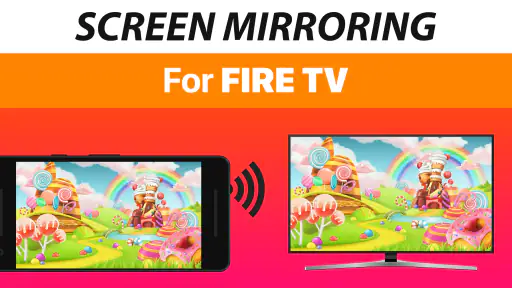
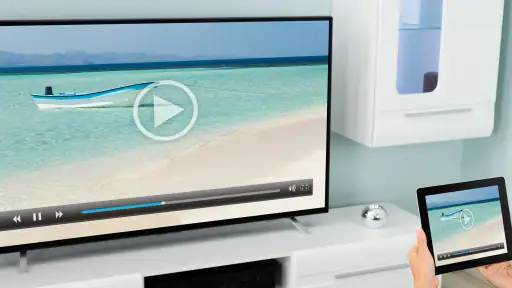
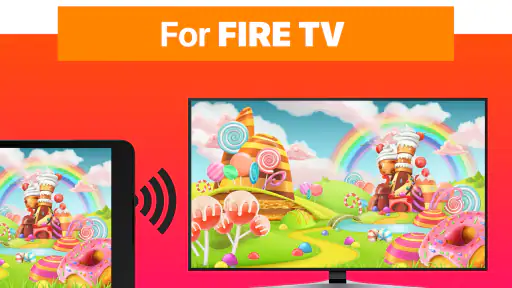
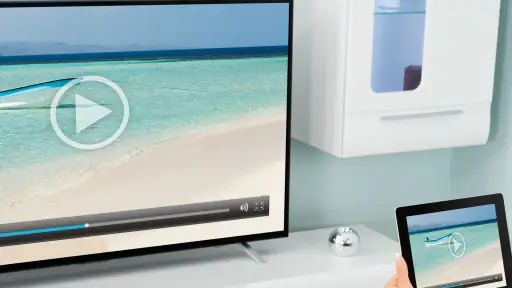
Es gibt diese Momente, in denen man einfach den Bildschirm seines Handys auf den großen Fernseher übertragen möchte. Vielleicht um ein Video zu zeigen, das kürzlich aufgenommen wurde, oder um ein Spiel auf einem größeren Bildschirm zu genießen. Genau hier kommt die App "Screen Mirroring + für Fire TV" ins Spiel. In den letzten Wochen habe ich die App getestet und hier sind meine Gedanken dazu.

Einrichtung und Benutzerfreundlichkeit

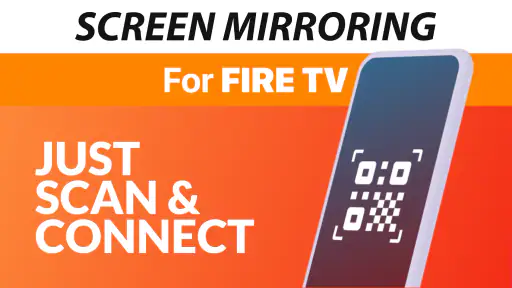
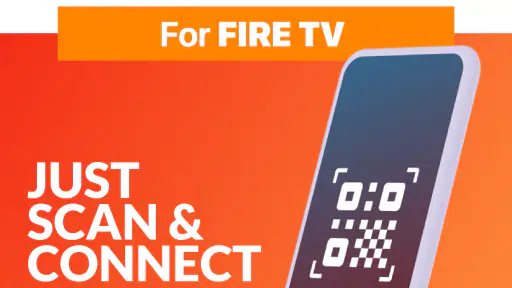
Okay, fangen wir mit der Einrichtung an. Niemand mag komplizierte Setups, oder? Zum Glück ist "Screen Mirroring +" recht einfach zu installieren. Nach dem Download der App auf mein Android-Gerät musste ich nur noch sicherstellen, dass mein Fire TV im selben Wi-Fi-Netzwerk ist. Ein paar Klicks hier und da und schon war mein Handybildschirm auf dem Fernseher zu sehen. Super einfach!

Performance und Funktionen

Jetzt zur eigentlichen Nutzung. Die App erfüllt ihren Zweck ziemlich gut. Ich habe es mit verschiedenen Inhalten getestet - von YouTube-Videos bis hin zu Spielen - und die Übertragung war ziemlich reibungslos. Natürlich gibt es hin und wieder kleine Verzögerungen, besonders bei grafikintensiven Spielen, aber nichts, was das Erlebnis wirklich beeinträchtigt.

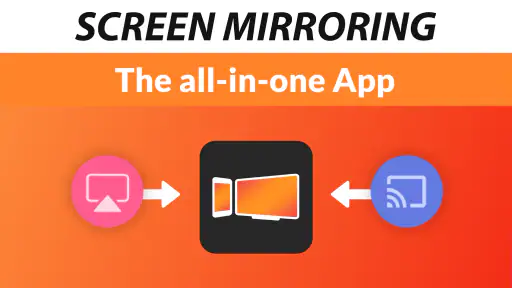
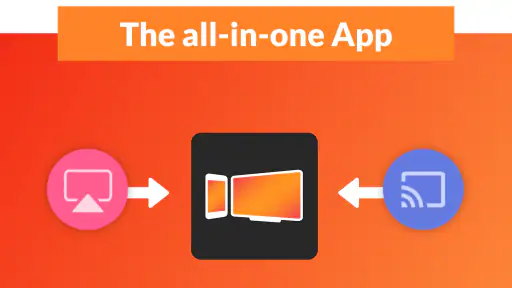
Ein cooles Feature ist, dass die App auch mit anderen beliebten Streaming-Geräten kompatibel ist. Das bedeutet, dass man nicht unbedingt einen Fire TV haben muss, um die Vorteile nutzen zu können. Das erweitert die Nutzungsmöglichkeit enorm, vor allem, wenn man in einem Haushalt mit unterschiedlichen Geräten lebt.

Ein paar Gedanken zur Stabilität

Ich habe festgestellt, dass die App manchmal ein wenig wählerisch sein kann, was die Wi-Fi-Verbindung angeht. Wenn das Netzwerk nicht stabil ist, leidet die Spiegelqualität darunter. Aber das ist bei den meisten Screen Mirroring-Apps der Fall und nicht spezifisch ein Problem dieser App.

Fazit – Lohnt es sich?

Alles in allem ist "Screen Mirroring + für Fire TV" eine solide Wahl, wenn du nach einer unkomplizierten Möglichkeit suchst, deinen Handybildschirm auf den Fernseher zu bringen. Die App ist benutzerfreundlich, bietet eine gute Leistung und ist mit einer Vielzahl von Geräten kompatibel. Klar, es gibt ein paar kleinere Hürden, aber keine, die nicht überwunden werden können. Wenn du also öfter Inhalte von deinem Handy auf den großen Bildschirm bringen möchtest, ist diese App definitiv einen Blick wert.
Herunterladen

Aus Google Play herunterladen Aus dem App Store herunterladen
Werbung

Diese Website bewertet und präsentiert unabhängig Informationen über mobile Anwendungen Dritter. Wir entwickeln, besitzen oder vertreiben keine der erwähnten Apps. Alle Logos und Marken gehören ihren jeweiligen Eigentümern. Entwickler-Kontaktdaten und Richtlinien werden nur als Referenz gezeigt. Für App-Support oder Datenangelegenheiten wenden Sie sich an den Entwickler unter [email protected], https://screenmirroring.app/fire-tv oder https://screenmirroring.app/privacy.

Das könnte Ihnen auch gefallen

FAQ

Alles, was Sie wissen müssen, bevor Sie diese App herunterladen oder verwenden.

Wie richte ich die Screen Mirroring + App für Fire TV ein?

Um die Screen Mirroring + App für Fire TV einzurichten, müssen Sie die App auf Ihrem Android- oder iOS-Gerät installieren. Verbinden Sie Ihr Gerät und den Fire TV mit demselben WLAN-Netzwerk. Öffnen Sie die App und folgen Sie den Anweisungen, um Ihr Gerät mit dem Fire TV zu koppeln. Die Verbindung sollte in wenigen Schritten hergestellt sein.

Welche Geräte werden von Screen Mirroring + für Fire TV unterstützt?

Screen Mirroring + für Fire TV unterstützt eine Vielzahl von Geräten, einschließlich der meisten Android- und iOS-Smartphones und -Tablets. Voraussetzung ist, dass sowohl das mobile Gerät als auch der Fire TV im selben WLAN-Netzwerk angemeldet sind. Prüfen Sie die Kompatibilität in der App-Beschreibung, bevor Sie die App herunterladen.

Ist die Nutzung von Screen Mirroring + für Fire TV kostenlos?

Die Basisversion von Screen Mirroring + für Fire TV ist kostenlos erhältlich. Es kann jedoch In-App-Käufe oder Abonnements für zusätzliche Funktionen geben, wie z.B. verbesserte Streaming-Qualität oder die Entfernung von Werbung. Überprüfen Sie die Preisinformationen im App Store, um detaillierte Informationen zu den verfügbaren Optionen zu erhalten.

Kann ich Videos von Streaming-Diensten mit Screen Mirroring + für Fire TV spiegeln?

Ja, Sie können Videos von vielen Streaming-Diensten mit der Screen Mirroring + App auf Ihrem Fire TV spiegeln. Beachten Sie jedoch, dass einige Dienste möglicherweise Einschränkungen durch DRM (Digital Rights Management) haben, die die Nutzung der Spiegelungsfunktionalität einschränken könnten. Prüfen Sie dies vor der Nutzung der App.

Was kann ich tun, wenn die Verbindung zwischen meinem Gerät und dem Fire TV nicht funktioniert?

Wenn die Verbindung zwischen Ihrem Gerät und dem Fire TV nicht funktioniert, überprüfen Sie zunächst, ob beide Geräte im selben WLAN-Netzwerk sind. Starten Sie beide Geräte neu und versuchen Sie es erneut. Sollte das Problem weiterhin bestehen, prüfen Sie die App-Einstellungen oder konsultieren Sie den Kundenservice für weitere Unterstützung.