VLC for Android
Videolabs Videoplayer & Editors
- 10.24K Rezensionen
- 4,1
- Version
- Variiert je nach Gerät
- Installationen
- 100.00M
Screenshots
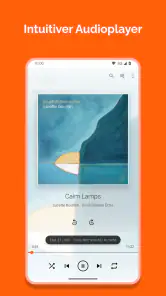
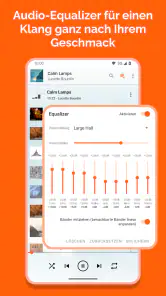
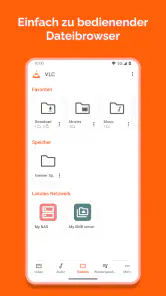
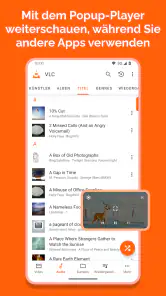
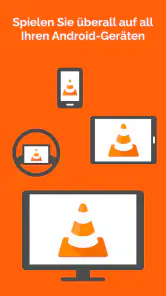
- Wichtige Stärken der App – Funktionen, Benutzerfreundlichkeit oder Gesamterfahrung.
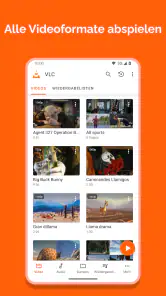
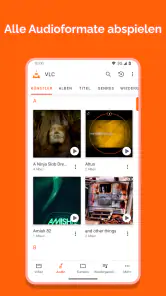
- Unterstützt nahezu alle Videoformate.
- Integrierte Untertitel-Suchfunktion.
- Kostenlos und Open Source.
- Benutzerfreundliche Oberfläche.
- Keine Werbung im Interface.
- Mögliche Nachteile – wie Bugs, fehlende Funktionen oder Leistungsprobleme.
- Manchmal instabile Wiedergabe.
- Streaming-Funktionen sind begrenzt.
- Benötigt viel Speicherplatz.
- Keine Cloud-Synchronisation.
- Updates können Fehler verursachen.
Wenn du wie ich bist und ständig auf der Suche nach einer vielseitigen Media-Player-App bist, die all deine Audio- und Videoformate abspielen kann, dann hast du wahrscheinlich schon von VLC für Android gehört. Diese kleine App ist die mobile Version des beliebten VLC Media Players, den viele von uns auf ihren Desktops lieben gelernt haben. Aber hält die Android-Version auch, was sie verspricht? Lass uns das herausfinden.
Ein vielseitiger Alleskönner
VLC für Android bietet eine beeindruckende Unterstützung für nahezu jedes Medienformat, das du dir vorstellen kannst. Egal, ob es sich um MKV, MP4, AVI oder sogar FLAC und AAC handelt, VLC hat alles im Griff. Ich war besonders beeindruckt von der Fähigkeit der App, auch mit weniger gängigen Formaten problemlos umzugehen, was bei vielen anderen Playern oft ein großes Manko ist. Und das Beste daran? Du kannst alle diese Formate ohne zusätzliche Codec-Pakete abspielen.
Was ich wirklich cool finde, ist die Möglichkeit, VLC als Netzwerk-Streamer zu nutzen. Du kannst Medien von deinem lokalen Netzwerk oder sogar von Internet-Streams abspielen. Das ist perfekt, wenn du wie ich manchmal einfach keine Lust hast, Dateien hin und her zu kopieren. Die App unterstützt auch Untertitel in verschiedenen Formaten, was gerade für internationale Filme ein Segen ist.
Benutzerfreundlichkeit und Design
Das Design von VLC für Android ist einfach und funktional. Es gibt keine überflüssigen Schnörkel oder verwirrenden Menüs – die Entwickler haben sich hier wirklich auf das Wesentliche konzentriert. Die Benutzeroberfläche ist intuitiv und leicht zu navigieren, was bedeutet, dass du mehr Zeit damit verbringen kannst, deine Medien zu genießen, anstatt herauszufinden, wie die App funktioniert.
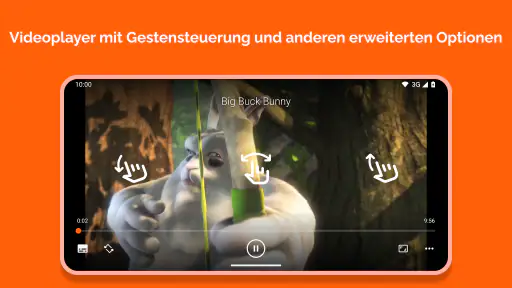
Ein weiteres Plus ist die Gestensteuerung. Mit einfachen Wischbewegungen kannst du die Lautstärke anpassen, durch Videos scrollen oder die Helligkeit ändern. Das macht das Benutzererlebnis nicht nur angenehmer, sondern auch ein wenig futuristisch, als würde man in einem Science-Fiction-Film sein.
Leistung und Stabilität
Leistungstechnisch hat mich VLC für Android wirklich überzeugt. Die App läuft flüssig und stabil, selbst auf älteren Geräten. Während meiner Tests hatte ich keine Abstürze oder nennenswerte Verzögerungen, was in der Welt der mobilen Apps immer ein großes Plus ist. Die Ladezeiten sind minimal, und die Wiedergabequalität ist hervorragend, unabhängig vom Dateiformat.
Ein weiteres Highlight ist die Möglichkeit, Videos im Hintergrund abzuspielen oder sogar als Pop-up-Fenster über anderen Apps zu legen. Das ist super praktisch, wenn du nebenbei noch andere Dinge auf deinem Handy erledigen möchtest.
Zusammenfassend kann ich sagen, dass VLC für Android definitiv eine der besten Optionen ist, wenn du nach einem zuverlässigen und vielseitigen Media-Player für dein Smartphone suchst. Es vereint Leistungsfähigkeit mit Benutzerfreundlichkeit und ist dabei auch noch kostenlos. Was will man mehr? Probier es aus, und du wirst verstehen, warum VLC für viele die erste Wahl ist.