Zoom for Chromebook
zoom.com Business

- 62.00 Rezensionen
- 3,0
- Version
- 6.5.5
- Installationen
- 5.00M
Screenshots
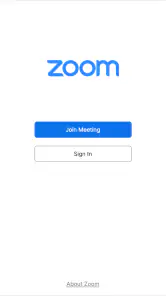
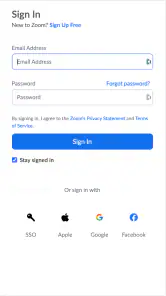





- Wichtige Stärken der App – Funktionen, Benutzerfreundlichkeit oder Gesamterfahrung.
- Einfache Benutzeroberfläche für schnelle Navigation
- Nahtlose Integration mit Google-Diensten
- Hohe Video- und Audioqualität
- Stabile Verbindung auch bei niedriger Bandbreite
- Effiziente Bildschirmfreigabefunktion
- Mögliche Nachteile – wie Bugs, fehlende Funktionen oder Leistungsprobleme.
- Begrenzte Funktionalität im Vergleich zur Desktop-Version
- Erfordert stabile Internetverbindung
- Nicht alle Funktionen auf Chromebook verfügbar
- Manchmal Verzögerungen bei großen Meetings
- Erfordert Anmeldung für vollen Funktionsumfang
Heutzutage ist Zoom fast ein Synonym für Videokonferenzen. Egal, ob Sie ein Student sind, der sich in Online-Kurse einklinkt, ein Berufstätiger, der virtuelle Meetings abhalten muss, oder einfach nur jemand, der mit Freunden und Familie in Kontakt bleiben will, die Zoom-App ist ein unverzichtbares Werkzeug geworden. Heute schauen wir uns an, wie sich diese App speziell auf dem Chromebook schlägt.
Installation und erste Eindrücke
Die Installation von Zoom auf einem Chromebook ist ein Kinderspiel. Alles, was Sie tun müssen, ist zur Google Play Store App zu navigieren, nach Zoom zu suchen und auf Installieren zu klicken. Innerhalb weniger Minuten sind Sie bereit, sich in Meetings einzuklinken. Was mir sofort aufgefallen ist, ist die nahtlose Integration mit dem Chrome OS. Die App läuft flüssig und ohne Probleme, was eine erfrischende Erfahrung ist.
Benutzeroberfläche und Benutzerfreundlichkeit
Die Benutzeroberfläche ist sauber und intuitiv, was für eine App, die von so vielen Menschen genutzt wird, unerlässlich ist. Alle wichtigen Funktionen sind leicht zugänglich, und es gibt keine steile Lernkurve. Ob Sie nun ein Meeting planen, an einem teilnehmen oder einfach nur Ihre Einstellungen ändern möchten, alles ist mit nur wenigen Klicks erreichbar.
Funktionen und Leistung
Auf einem Chromebook bietet Zoom alle Funktionen, die Sie von anderen Plattformen kennen. Von der Möglichkeit, den eigenen Bildschirm freizugeben, über Breakout-Räume bis hin zu virtuellen Hintergründen – alles ist da. Ich war besonders beeindruckt von der Leistung der App auf meinem Chromebook. Sie lief reibungslos, selbst in Meetings mit vielen Teilnehmern, und die Videoqualität war durchweg hervorragend.
Sicherheit und Datenschutz
Ein wichtiger Aspekt bei der Nutzung von Videokonferenz-Apps ist die Sicherheit. Zoom hat in der Vergangenheit einige Probleme gehabt, aber sie haben hart daran gearbeitet, ihre Sicherheitsprotokolle zu verbessern. Auf dem Chromebook fühlte ich mich sicher und geschützt, besonders dank der regelmäßigen Updates und der Zwei-Faktor-Authentifizierung.
Zusammenfassend lässt sich sagen, dass Zoom auf dem Chromebook eine hervorragende Wahl für alle ist, die eine zuverlässige und effiziente Videokonferenzlösung suchen. Die App bietet nicht nur alle erforderlichen Funktionen, sondern läuft auch auf dem Chromebook wie ein Traum. Ob für berufliche Zwecke oder private Chats – Zoom ist auf dem Chromebook sicherlich eine Schnittstelle, die Sie nicht enttäuschen wird.